
Het updaten van de navigatie in uw Volvo XC90 is essentieel om te zorgen voor de meest actuele kaarten, verbeterde route-informatie en toegang tot nieuwe functies. Regelmatige updates, idealiter minstens twee keer per jaar, zijn cruciaal omdat wegen, afsluitingen en verkeerssituaties voortdurend veranderen.
In dit artikel bespreken we de verschillende methoden om uw Volvo XC90 navigatie te updaten, inclusief het gebruik van een USB-stick en over-the-air (OTA) updates. We behandelen ook veelvoorkomende problemen en hoe u deze kunt oplossen.
Hoe koppel ik de Volvo Cars-app aan mijn Volvo? Instructie voor Google- infotainment Volvo On Call.
Waarom Uw Navigatiesoftware Updaten?
Door uw navigatiesoftware te updaten, profiteert u van:
- De nieuwste kaarten
- Verbeterde route-informatie
- Oplossing van problemen met het navigatiesysteem
- Toegang tot nieuwe functies zoals realtime verkeersinformatie en alternatieve routes
Het is aan te raden om uw navigatiesoftware minstens twee keer per jaar te updaten. Dit zorgt ervoor dat u altijd over de meest actuele wegen en informatie beschikt.
Methoden voor het Updaten van Uw Volvo XC90 Navigatie
1. Via een USB-Stick
Het downloaden en installeren van kaarten via een USB-stick is een veelgebruikte methode. Hier zijn de stappen:
Lees ook: Functionaliteit van de Charcoal Volvo
- Download het downloadprogramma: Het downloaden van kaarten wordt beheerd via een programma dat op uw computer is geïnstalleerd.
- USB-stick voorbereiden: De kaart moet naar een leeg USB-geheugen (32GB of 128GB afhankelijk van de kaartgrootte) met FAT32-, NTFS- of exFAT-formattering worden gedownload.
- Kaartgegevens downloaden: Ga naar de Volvo Cars supportpagina op een computer met internetverbinding en kies dat u kaarten wilt downloaden. Kies welk type kaarten moet worden bijgewerkt en tik op de bij te werken regio.
- Kaartgegevens overdragen: Plaats de USB-stick in de USB-poort van de auto. Het navigatiesysteem detecteert automatisch dat er een update beschikbaar is.
- Installatie starten: Tik op Bevestigen om de update te starten. Het middendisplay geeft informatie over de voortgang van het proces.
- Herstarten: Start het Infotainmentsysteem opnieuw op nadat de overdracht voltooid is.
Let op: De tijd die nodig is om de kaartgegevens over te brengen van het USB-geheugen naar de auto hangt af van de grootte van de gegevens. De update kan onder het rijden worden uitgevoerd.
2. Over-the-Air (OTA) Updates
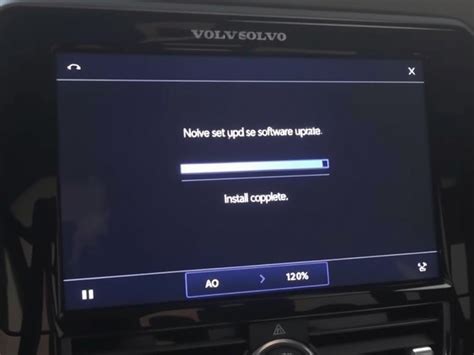
Sommige Volvo XC90 modellen ondersteunen over-the-air (OTA) software-updates. Dit betekent dat u de software van uw auto kunt updaten zonder een werkplaats te bezoeken. De software-update kan worden gedownload als u verbinding heeft met het internet.
Stappen voor OTA Updates:
- Automatische softwaredownloads inschakelen: Ga naar > Systeem > Software-update en activeer Automatisch software downloaden.
- Downloaden van software-updates: Tijdens het downloaden van software-updates is een internetverbinding via de ingebouwde SIM-kaart vereist.
- Installatie starten: Zodra de software is gedownload, ontvangt u een melding op het middendisplay inclusief aanwijzingen over hoe u verder moet gaan met het installeren van de nieuwe software.
- Voorwaarden voor installatie: Zorg ervoor dat de auto vergrendeld is en niet wordt gebruikt tijdens de installatie. Bij volledig elektrische auto's dient de ladingsgraad van de hoogvoltaccu ten minste 40% te zijn.
Let op: Toegang tot de auto tijdens het installatieproces kan leiden tot onderbreking of beëindiging van de installatie.
Software Updates
Naast kaartupdates is het ook belangrijk om de software van uw Volvo XC90 up-to-date te houden. Software-updates vinden hoofdzakelijk over-the-air (OTA) plaats en alle vorige updates worden meegenomen als u er één installeert.
Voorbeelden van recente software updates (Let op: Datums zijn fictief):
Lees ook: Bouwen met LEGO Technic: Volvo ZEUX
| Softwareversie | Releasedatum | Beschikbaarheid | Verbeteringen en bugfixes |
|---|---|---|---|
| 3.6.4 | 16 juni 2025 | Over-the-air | Diverse verbeteringen en bugfixes |
| 3.5.27 | 2 juni 2025 | Werkplaats | Diverse verbeteringen en bugfixes |
| 3.5.24 | 2 juni 2025 | Over-the-air | Updates van de parkeerzichtcamera |
| 3.5.14 | 22 april 2025 | Werkplaats | Intelligente snelheidsassistent zichtbaar op het bestuurdersdisplay |
3. Volvo Dealer
Alle updates zijn vanaf de releasedatum beschikbaar voor installatie bij uw Volvo-dealer of een erkende Volvo-werkplaats. Houd er rekening mee dat u mogelijk moet betalen voor de installatie, tenzij deze is opgenomen in een reparatie- of serviceovereenkomst.
Problemen en Oplossingen
1. USB-Stick Wordt Niet Herkend
Als de USB-stick niet wordt herkend, controleer dan het volgende:
- Formattering: Zorg ervoor dat de USB-stick is geformatteerd als FAT32, exFAT of NTFS.
- Capaciteit: Controleer of de USB-stick voldoende capaciteit heeft voor de kaartgegevens.
- Bestanden: Zorg ervoor dat de kaartbestanden correct op de USB-stick zijn geplaatst.
2. Langzame Download- en Installatiesnelheid
Als het downloaden en installeren van kaarten erg langzaam gaat, probeer dan de volgende tips:
- Bekabelde internetverbinding: Gebruik een bekabelde internetverbinding in plaats van wifi voor een stabielere en snellere download.
- Downloadmanager: Gebruik een downloadmanager om het downloadproces te versnellen en te hervatten bij onderbrekingen.
- USB 3.0: Gebruik een USB 3.0-stick en -poort voor snellere overdrachtssnelheden.
3. Navigatie Werkt Niet Goed Na Update
Als uw navigatie niet goed werkt na de update, probeer dan het volgende:
- Herstarten: Start het navigatiesysteem opnieuw op.
- Reset: Voer een reset uit van het navigatiesysteem.
- Contact opnemen met de klantenservice: Neem contact op met de klantenservice van Volvo voor verdere hulp.
Lees ook: Veldhoven Volvo sloperij