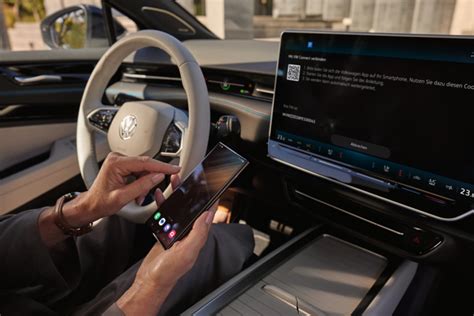
CarPlay biedt een slimmere en veiligere manier om je iPhone in de auto te gebruiken, zodat je je aandacht op de weg kunt houden. Met Apple CarPlay kun je sommige apps van je iPhone op een eenvoudige manier gebruiken in de auto. Maar waar moet je beginnen? Wat heb je nodig en hoe haal je alles uit CarPlay?
Wat is Apple CarPlay?
Om met CarPlay aan de slag te gaan heb je in ieder geval een iPhone nodig. Met alleen een iPhone ben je er nog niet, want je hebt ook een geschikte CarPlay-radio nodig. Allerlei radiofabrikanten hebben in verschillende modellen ondersteuning voor CarPlay toegevoegd. Steeds meer modellen werken draadloos, maar soms heb je een kabel nodig. Dat betekent dat je je iPhone altijd bedraad moet verbinden via een usb-poort in de autoradio. Het voordeel is wel dat je iPhone dan tegelijkertijd oplaadt. Tip: sommige auto’s hebben meerdere usb-poorten voorin, maar slechts één werkt met CarPlay.
Naast de CarPlay-radio’s zijn er ook heel veel automerken die standaard voorzien zijn van CarPlay in hun inbouwsystemen. De meeste recente auto’s zijn standaard al voorzien van CarPlay, maar soms moet je nog een kleine toeslag betalen om het te activeren. Informeer daarvoor bij je autodealer voor de mogelijkheden.
CarPlay instellen en verbinden
Controleer of CarPlay in je land of regio wordt ondersteund en of je auto CarPlay ondersteunt. Start de auto en controleer of Siri is ingeschakeld. Verbind je iPhone met de auto:
- Via USB-kabel: Als je auto CarPlay via een USB-kabel ondersteunt, sluit je de iPhone aan op de USB-poort van je auto. De USB-poort kan zijn voorzien van een CarPlay- of smartphonesymbool. Gebruik hiervoor een Lightning-naar-USB-kabel van Apple.
- Draadloos: Als je auto CarPlay zowel draadloos als via een USB-kabel ondersteunt, sluit je de iPhone aan op de USB-poort van je auto. Een waarschuwing op je iPhone vraagt je om draadloos verbinding te maken tijdens je volgende autoritten. Als je auto alleen draadloos CarPlay ondersteunt, houd je de spraakbedieningsknop op het stuur ingedrukt. Zorg dat de stereo in de draadloze modus of Bluetooth-modus staat. Ga vervolgens op de iPhone naar 'Instellingen' > 'Wifi' en zorg ervoor dat wifi ook is ingeschakeld. Tik op de Infoknop van je CarPlay-netwerk en controleer of 'Verbind automatisch' is ingeschakeld. Ga vervolgens naar 'Instellingen' > 'Algemeen' > 'CarPlay' en selecteer je auto. Houd de spraakbedieningsknop op het stuur ingedrukt. Stel Siri vervolgens een vraag of vraag Siri om iets te doen.
Problemen met het wisselen van CarPlay gebruikers
Het wisselen tussen telefoons is niet altijd eenvoudig. Bijvoorbeeld, een gebruiker met een Skoda Amundsen systeem (uit 2021) met draadloos CarPlay meldt dat het systeem altijd de telefoon van zijn vrouw pakt als ze samen in de auto zitten. Zelfs als zij de Bluetooth uitzet, lukt het niet om te wisselen. Dit kan frustrerend zijn, zoals een andere gebruiker opmerkt: "Ik snap werkelijk niet waarom autofabrikanten dit niet gewoon op orde krijgen. Al sinds ik de auto heb is dit drama."
Lees ook: Eenvoudige CarPlay upgrade voor BMW E70
Sommige gebruikers suggereren oplossingen, zoals naar het menu van Amundsen gaan en daar de telefoon kiezen die je wilt zien in CarPlay. Een andere suggestie is om te kijken naar de persoonlijke sleutelinstellingen.
Mogelijke oplossingen en tips
Hier zijn enkele mogelijke oplossingen en tips om het wisselen van CarPlay-gebruikers te vergemakkelijken:
- Menu instellingen: Ga in het menu van je infotainmentsysteem naar de instellingen voor mobiele apparaten en kies de telefoon die je wilt gebruiken met CarPlay.
- Bluetooth instellingen: Controleer de Bluetooth-instellingen van je iPhone en zorg ervoor dat de juiste telefoon prioriteit heeft voor CarPlay.
- Persoonlijke sleutel: Stel je persoonlijke sleutel in om je profiel en voorkeuren automatisch te laden.
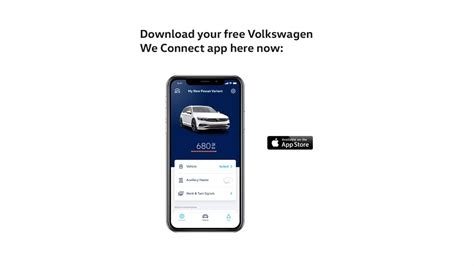
- VW Connect/We Connect: Maak gebruik van de VW Connect of We Connect app om je auto met je smartphone te verbinden en zo veel belangrijke diensten en functies in de gaten te houden.
Het is ook belangrijk om te onthouden dat CarPlay zelf een rol speelt in deze problemen. Zoals een gebruiker opmerkt: "Dit ligt niet aan de Skoda. Ga je bij andere auto’s ook ervaren. CarPlay is CarPlay."
VW Connect en We Connect
Indien gewenst is jouw Volkswagen online en voorbereid om gebruik te maken van het uitgebreide connectiviteitsaanbod van VW Connect of We Connect. Gebruik verschillende handige functies en onlinediensten op de volgende gebieden:
- Navigatie
- Comfort
- Entertainment
- Veiligheid
- Auto in zicht
Met VW Connect heb je na eenmalige activatie gratis toegang tot diverse online diensten die jouw Volkswagen verbinden met de digitale wereld. De beschikbare functies verschillen per model, dus controleer goed wat er voor jouw auto mogelijk is. De digitale diensten van Volkswagen brengen connectiviteit naar een hoger niveau. Met je Volkswagen ID. en de activering van 'VW Connect Plus' beschik je namelijk over nog meer slimme diensten: van intelligente navigatie met realtime verkeersinformatie via mediastreaming en webradio tot aan het gebruik van je smartphone als afstandsbediening. Sluit een apart VW Connect Plus-contract af met Volkswagen AG om deze diensten te gebruiken.
Lees ook: CarPlay Beschikbaarheid bij Audi
Om jouw auto met diensten van VW Connect of We Connect te kunnen verbinden, dien je jezelf met jouw Volkswagen ID aan te melden. Je kunt handige functies en diensten direct kopen en downloaden in de In-Car Shop van jouw infotainmentsysteem, zoals je dat van je smartphone gewend bent. Zelfs de VW Connect Plus- of We Connect Plus-dienstenpakketten van jouw auto kun je via de In-Car Shop of in de Volkswagen Connect Shop heel eenvoudig verlengen. Op deze manier kun je nog een of twee jaar langer van het totaalaanbod van de mobiele onlinediensten van VW Connect en We Connect genieten.
Met Upgrades kun je flexibel extra functies toevoegen aan je Volkswagen - zelfs achteraf. Met VW Connect en We Connect voor jouw ID. vereenvoudig je het laadbeheer, bedien je geselecteerde autofuncties via je smartphone en gebruik je verkeersinformatie nagenoeg in realtime, waardoor je meer ontspannen de dag doorkomt.
Overzicht van VW Connect & We Connect Diensten
Hier is een overzicht van de VW Connect & We Connect diensten en hun beschikbaarheid:
| Dienst | Beschrijving | Beschikbaarheid |
|---|---|---|
| Navigatie | Realtime verkeersinformatie, online routeberekening | VW Connect Plus / We Connect Plus |
| Comfort | Afstandsbediening van functies via smartphone | VW Connect Plus / We Connect Plus |
| Entertainment | Mediastreaming, webradio | VW Connect Plus / We Connect Plus |
| Veiligheid | Online alarmsysteem | VW Connect Plus / We Connect Plus |
| Auto in zicht | Voertuigstatus, parkeerlocatie | VW Connect |
CarPlay verder optimaliseren
Je gebruikt Hé Siri misschien wel al om je HomeKit-apparaten thuis te activeren of voor het geven van andere opdrachten, maar wist je dat je Hé Siri ook gewoon in de auto kan gebruiken? Zodra je het Hé Siri-commando geeft, reageert Siri op je CarPlay scherm. Geef vervolgens je opdracht, zoals “Breng me naar huis” of “Stuur een bericht naar Tim” om CarPlay helemaal handsfree te gebruiken.
Een andere manier om alles uit CarPlay te halen is via Siri Shortcuts. Er zijn allerlei opdrachten beschikbaar via de galerie in de Opdrachten-app. Je stuurt bijvoorbeeld je verwachte aankomsttijd in een berichtje naar je partner via één simpele Siri-opdracht. Als je dan toch al in de auto zit, kun je dat meteen via CarPlay doen. Alle opdrachten via Siri Shortcuts die geen specifieke app vereisen, kun je via CarPlay gebruiken. Daarnaast zijn er nog de persoonlijke automatiseringen in de Opdrachten-app. Je kunt bijvoorbeeld automatisch je favoriete navigatie-app starten zodra je je iPhone met CarPlay verbindt.
Lees ook: Apple CarPlay installeren Renault Zoe
Als je drie of meer schermen hebt, is het wat onhandig om meerdere keren over het scherm te moeten vegen. Gelukkig is er een handige shortcut, die je misschien wel kent van je iPhone met thuisknop. Je kunt namelijk gewoon op de virtuele homeknop linksonder op je CarPlay-scherm tikken om meteen terug te gaan naar het eerste scherm.
Via de linker zijbalk van je CarPlay-scherm kun je snel wisselen tussen drie apps. Dit werkt echter anders dan de appkiezer van je iPhone of iPad. Op CarPlay verschijnen namelijk altijd drie soorten apps: een navigatie- of auto-app, een audio-app en een communicatie-app. Onder die laatste categorie valt ook de Agenda- en Instellingen-app. Je kan dus niet snel wisselen tussen twee soorten CarPlay navigatie-apps, omdat de ene de andere vervangt.
Een berichtje sturen met CarPlay, doe je via Siri. Je zegt naar wie je het wil sturen en dicteert je bericht. Normaal gesproken leest Siri je bericht voor, waarna de assistent vraagt of je het wil versturen of niet. Maar dankzij een simpele instelling kun je er ook voor kiezen om het bericht meteen automatisch te laten versturen, zonder dat er een bevestiging nodig is. Siri leest je bericht dan nog wel voor, maar als je daarna niets doet, wordt hij automatisch verstuurd.
Een ander handig trucje om ervoor te zorgen dat je je ogen op de weg houdt, is door inkomende berichten automatisch voor te laten lezen in CarPlay. Zo hoef je niet nog handmatig op het bericht te tikken en hoor je meteen of het belangrijk is om meteen te antwoorden of dat het nog even kan wachten. Liever helemaal niet gestoord worden? Dat kan natuurlijk ook. Je kunt CarPlay zo instellen dat automatisch de Autorijden-focus actief wordt zodra je met CarPlay verbinding maakt. Daardoor weten anderen dat je in de auto zit en een antwoord van jou nog even op zich laat wachten. Tegelijkertijd blijf je profiteren van de voordelen van CarPlay, zoals navigatie en je eigen muziek.
Bij de meeste auto’s zal CarPlay een bedrade verbinding vereisen, maar er komen ook steeds meer inbouwsystemen die draadloze CarPlay ondersteunen. Maar wist je dat je dit ook via een omweg zelf kunt doen via een adapter? Er zijn verschillende CarPlay-adapters op de markt waarmee je bedrade CarPlay draadloos kan maken. Dat werkt met de meeste inbouwsystemen van automerken, maar ook enkele inbouwradio’s van bijvoorbeeld Pioneer. Je sluit de adapter aan op de usb-poort waar je normaal je iPhone mee verbindt en vervolgens maakt je iPhone draadloos verbinding met de adapter. Hou er wel rekening mee dat deze methode niet officieel door Apple ondersteund wordt en dat het mogelijk niet altijd even goed werkt, afhankelijk van jouw auto, inbouwsysteem en gekozen adapter.
Met Apple Music en SharePlay in CarPlay wordt dat een stuk makkelijker. Deze functie werkt vergelijkbaar met Spotify Jam, maar is exclusief beschikbaar in CarPlay.
Vanaf iOS 26 verandert dit, doordat je ook het uiterlijk van de appicoontjes kan aanpassen. Hiermee kun je net als op je iPhone de icoontjes licht of donker maken.
Vanaf iOS 26 krijgt CarPlay ondersteuning voor widgets, waarmee je eenvoudig informatie zoals het weer, je agenda, herinneringen of HomeKit-accessoires naast je apps kunt tonen. De widgets verschijnen in een nieuw scherm helemaal links naast het CarPlay-dashboard en je apps; je navigeert erdoorheen met horizontale vegen. Zoals op de iPhone kun je slimme stapels maken van maximaal vijf widgets, die je ook automatisch laat rouleren of op basis van suggesties laat weergeven.
Apple CarPlay: installeren, gebruiken en handige tips!