
Bijna alle nieuwe auto’s en steeds meer occasions zijn voorzien van Apple CarPlay. Dit systeem van Apple maakt het mogelijk om functionaliteiten van je telefoon makkelijk en veiliger te gebruiken. Je wilt optimaal gebruik maken van de apps en functies van je iPhone. Ook in de auto. Dat kan met Apple CarPlay. In dit artikel vertellen we je hoe je, tijdens het rijden, makkelijk en veilig gebruik kunt maken van zaken als navigatieapps en bijvoorbeeld Spotify.
In steeds meer automodellen is Apple CarPlay of Android Auto (de variant voor Android telefoons) verwerkt. Omdat Apple CarPlay op je telefoon draait, blijft het systeem up-to-date. Zo navigeer je altijd met apps die helemaal up-to-date zijn. Navigeren of muziek afspelen gaat via Apple CarPlay ook vaak net iets sneller, soepeler en eenvoudiger dan met de ingebouwde systemen van de meeste auto’s. Zeker als we het over occasions van een aantal jaren oud hebben.
Het scherm in je auto is vaak ook wat groter dan dat van je smartphone en daarmee wordt bijvoorbeeld de navigatie duidelijker. Dat is natuurlijk ook veiliger dan kijken op je kleinere telefoonscherm in een smartphonehouder. Hoewel de meeste auto’s een aanraakscherm hebben, werkt CarPlay erg goed met stembediening. Zorg daarom dat je Siri op je telefoon hebt ingeschakeld.
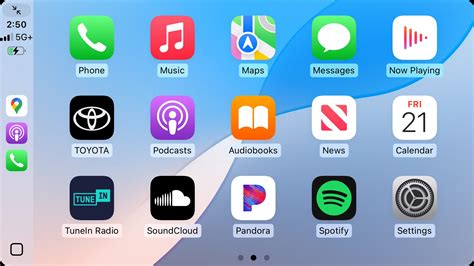
Eenmaal verbonden met de auto druk je op de spraakbedieningsknop om Siri te activeren. Je kunt op je telefoon aanpassen welke apps zichtbaar zijn op het scherm van je auto en in welke volgorde. Kies op je telefoon voor ‘instellingen’ (settings) - ‘algemeen’ (general) - ‘CarPlay’ en selecteer je auto. Kies de optie ‘pas aan’ (customize) om de lijst met applicaties te openen.
Met de plus- en min-knop kun je apps toevoegen en verwijderen, door apps aan te klikken en ingedrukt te houden kun je ze van positie veranderen. Terug naar het systeem van je auto? Apple’s CarPlay biedt dezelfde mogelijkheden die we al kennen van andere infotainment- en entertainmentsystemen voor in de auto, maar dan specifiek gericht op iOS. Je koppelt de iPhone draadloos of met een kabeltje aan het autosysteem en hebt daarna toegang tot allerlei functies. Denk daarbij aan navigatie, bedienen van de muziek en berichten versturen.
Lees ook: Schakelproblemen Renault achteruit
Alles wat op het iPhone-scherm is te zien in eenvoudige weergave op het beeldscherm in de auto. Bedienen doe je via het scherm, met spraakcommando’s en met knoppen in de auto. Navigeren met Apple’s kaartenapplicatie, door een adres in te spreken of gebruik te maken van de adressen die al in je iPhone-contactenlijst staan. Muziek bedienen: speel muziek af, pas het volume aan en spring naar het volgende nummer.
CarPlay is geschikt voor alle toestellen vanaf de iPhone 5. Als je een CarPlay-gebruiker bent, herken je dit misschien wel: er worden apps op het scherm gezet die je waarschijnlijk nooit gaat gebruiken. CarPlay in combinatie met iOS 10 laat je nu zelf bepalen hoe je het scherm indeelt en welke apps je op je radio zet. Dit doe je op de iPhone zelf door te kiezen voor Instellingen > CarPlay en dan jouw auto te selecteren.
Hier zie je vervolgens hoe de apps op het scherm van je auto ingedeeld zijn. Deze kun je vervolgens zelf rangschikken door ze simpelweg te slepen. De Kaarten-app gaat in iOS 10 op de schop met een nieuw uiterlijk. In CarPlay-systemen is de app niet zo heel grondig onder handen genomen zoals op de iPhone en iPad, maar de geparkeerde auto-functie komt wel van pas. Het navigeren met kaarten is wel iets gewijzigd met de nieuwe navigatieknoppen op de kaart, als je geen route ingesteld hebt.
Het navigeren in apps gaat met CarPlay in iOS 10 een stuk eenvoudiger. Als je door een verticaal scrolbare lijst moet navigeren, kun je zoals gebruikelijk met je vinger over het scherm vegen als je bijvoorbeeld een systeem met touchscreen hebt. Maar in iOS 10 vind je nu ook een aparte navigatiebalk met twee pijltjes. Tik hierop en je schiet een stuk naar boven of naar onderen in de lijst. Ook verbeterd: het scrollen door je contactenlijst.
CarPlay in iOS 9 en eerder had een zelfde alfabetische letterweergave als op je iPhone in je contactenlijst. Dat wil dus zeggen dat je je vinger verticaal over het scherm moest bewegen om de juiste beginletter te selecteren. Met CarPlay in iOS 10 is dat niet meer nodig. Tik in je contactenlijst op de letterbalk en er verschijnt een raster met alle beginletters. Tik er eentje aan en je springt direct door naar de namen die beginnen met de gekozen letter.
Lees ook: Afmetingen en specs Clio 2012
Apple Music gaat in iOS 10 op de schop en ook in CarPlay is er het één en ander vernieuwd. De Nieuw-knop is (net als in iOS) vervangen door Blader. Maar dat is niet het enige, want voor Apple Music-gebruikers zit er een nog veel belangrijkere functie in. Als je tijdens het rijden een Apple Music-nummer tegenkomt, kun je deze nu rechtstreeks vanaf je autoscherm toevoegen aan je muziekbibliotheek met het bekende plusje.
Naast deze functies moeten er ook meer CarPlay-apps komen, zo kondigde Apple tijdens de WWDC-keynote al aan. Omdat VoIP-apps zoals Skype straks ook gebruik kunnen maken van de standaard Telefoon-interface van iOS, komen deze oproepen ook binnen op je CarPlay-scherm. CarPlay is sterk afhankelijk van Siri.
In de auto krijg je dezelfde Siri-functies erbij als op de iPhone en iPad, waarbij je ook de mogelijkheid hebt om met allerlei VoIP-gebaseerde diensten te bellen. Apple heeft aangekondigd dat ook ultrabreedbeeldschermen zullen worden ondersteund in iOS 10, zodat je geen zwarte balken meer aan de zijkant hebt. Daarnaast gaat Apple met CarPlay virtuele cockpits ondersteunen. Dit zijn digitale instrumentenpanelen zoals je op de foto hieronder zit.
Je kunt dan op het instrumentpaneel op de bestuurderspositie een pijl zien als je moet afslaan. Je hoeft dan niet zijwaarts te kijken naar de volledige kaart met navigatie-aanwijzingen. Dit zal voorlopig alleen op de nieuwste auto’s beschikbaar zijn.
De Renault Zoe (nieuwe model) is voorzien van de nieuwste moderne technologie. Je kunt met de nieuwe Renault Zoe ook gebruikmaken van Apple CarPlay/Android Auto. Via deze manier kun je heel gemakkelijk Google Maps, Waze en Spotify gebruiken. Hoe activeer je Apple CarPlay? Je gebruikt je USB kabel en sluit deze aan op een van de USB-aansluitingen onder je multimediasysteem. Vervolgens schakelt het systeem automatisch over naar Apple CarPlay en kun je genieten van je favoriete muziek via Spotify!
Lees ook: Stijlvolle sleutelcover Kadjar
Controleer of je auto en iPhone compatibel zijn
Natuurlijk moet ook je auto CarPlay ondersteunen, al is dat bij de meeste nieuwe modellen het geval. Apple heeft een lijst met modellen die CarPlay ondersteunen. Daarnaast moet natuurlijk ook je auto geschikt zijn voor CarPlay. Hoewel het wellicht niet handig is om de keuze voor jouw volgende gebruikte auto af te laten hangen van je telefoon heeft het wel degelijk nut. Alle iPhones met iOS7 en nieuwer ondersteunen Apple CarPlay.
Controleer of CarPlay wordt ondersteund in jouw land of regio. Controleer of jouw auto CarPlay ondersteunt. Als je niet zeker weet of jouw auto CarPlay ondersteunt, neem je contact op met de fabrikant van het voertuig. Controleer of je iPhone gebruikmaakt van de nieuwste versie van iOS.
Aansluitmethoden:
- Bedraad aansluiten: verbind je iPhone met een USB-snoer met de USB-poort van de auto. Gebruik bij voorkeur een originele Apple-kabel, andere kabels willen soms niet werken.
- Draadloos aansluiten: houd de knop voor spraakbesturing op het stuur of het dashboard ingedrukt. Daarmee schakel je de bluetooth van de auto in. Je hoeft geen kabel aan te sluiten, maar je telefoon wordt direct draadloos verbonden als je navigatiesysteem opstart als je draadloze Apple Carplay-ondersteuning hebt.
Apple CarPlay: installeren, gebruiken en handige tips!
Probleemoplossing
Als je problemen ondervindt bij het gebruik van Apple CarPlay in je Renault Zoe, zijn er een paar dingen die je kunt proberen:
- Controleer de verbinding met je CarPlay-stereo:
- Als je een bekabelde verbinding gebruikt, probeer je met een andere USB-kabel opnieuw verbinding te maken via een andere USB-poort (indien beschikbaar).
- Als je een draadloze verbinding hebt, zorg je ervoor dat Bluetooth is ingeschakeld. Tik op de iPhone op 'Instellingen' > 'Bluetooth'. Ga vervolgens naar 'Instellingen' > 'Wifi' en zorg ervoor dat Wifi is ingeschakeld. Tik op het CarPlay-netwerk en controleer of 'Verbind automatisch' is ingeschakeld.
- Als CarPlay niet automatisch wordt geactiveerd, zoek je naar het CarPlay-logo op het display van je auto en selecteer je het.
- Herstart je iPhone en je auto.
- Controleer of Siri is ingeschakeld.
- Als je iPhone niet wordt gedetecteerd door CarPlay, zorg je ervoor dat CarPlay niet wordt beperkt. Ga naar 'Instellingen' > 'Schermtijd' > 'Beperkingen'. Als 'Beperkingen' is ingeschakeld, tik je op 'Toegestane apps' en controleer je of CarPlay is ingeschakeld.
- Ga naar 'Instellingen' > 'Algemeen' > 'CarPlay', tik op je auto en tik vervolgens op 'Vergeet deze auto'. Configureer CarPlay vervolgens opnieuw.
- Zorg ervoor dat je CarPlay-stereo de nieuwste firmware van de autofabrikant gebruikt.
Je kunt de USB-C-naar-Lightning-adapter met bedrade CarPlay in de meeste voertuigen gebruiken. Sommige combinaties van adapters, kabels en voertuigentertainmentsystemen kunnen de bekabelde CarPlay-verbinding echter verstoren.
Alternatieven voor Apple CarPlay
Vaak is het mogelijk om in een auto die niet beschikt over Apple CarPlay, dit later nog in te bouwen. Dit kan op verschillende manieren. Het kan met een aftermarketsysteem bij een caraudio- of carkitspecialist. Er zijn verschillende bekende elektronicamerken die systemen aanbieden. Maar je ziet ook steeds vaker systemen uit China van merken waar we hier niet bekend mee zijn.
Je kunt dus vaak ook bij de merkdealer terecht. In bijna alle gevallen zal er iets geïnstalleerd moeten worden bij het centrale scherm in de auto. We raden dus niet aan om dit zelf te doen. Er zijn volledige systemen die ook het oude beeldscherm vervangen.