
Voor Audi rijders is myAudi het digitale knooppunt voor alles wat met de auto en de eigen gegevens te maken heeft. Als je een auto hebt gekocht met Audi connect, willen wij je met de informatie op deze pagina op weg helpen om de nuttige toepassingen daadwerkelijk te gaan gebruiken. Om optimaal gebruik te kunnen maken van al uw Audi Connect-diensten, moet u de myAudi-app downloaden, inloggen op de MMI van uw voertuig en een hoofdgebruiker worden. Afhankelijk van het modeljaar van uw Q2 kan het zijn dat u hoofdgebruiker moet worden.
De myAudi-app is de verbinding tussen uw Audi en uw dagelijkse bezigheden. De innovatieve functies en diensten in de app dragen bij aan het rijcomfort. Bekijk op elk gewenst moment realtime informatie over uw auto, zoals de tankinhoud, actieradius, onderhoudsbeurten, waarschuwingen en veel meer. Plan ritten eenvoudig in de app en verstuur de bestemmingen en routes rechtstreeks naar de auto. Ook de standkachel en het ontgrendelen en vergrendelen van de autodeuren zijn vanaf afstand mogelijk. De beschikbaarheid van de toepassingen verschilt per model en uitrusting.
Om de myAudi connect-diensten te gebruiken is aanmelden bij myAudi noodzakelijk.
Hoe werkt de myAudi App? | Audi e-tron | Pouw
Stappen voor het instellen van de hoofdgebruiker
Volg de onderstaande stappen om verbinding te maken.
- Stap 1: myAudi aanmelding
De met een wachtwoord beveiligde myAudi-portal is het centrale zenuwstelsel van Audi connect. Hier configureert en beheert u uw Audi connect-toepassingen. Dit nummer staat op het kentekenbewijs (op de achterkant, bovenaan.
Lees ook: Complete gids voor Audi naafdoppen
- Stap 2: Maak je gebruikersaccount aan
Meld je aan in de app met je myAudi-account. Heb je nog geen myAudi-account aangemaakt?
- Stap 3: Voeg je Audi toe
Voeg je Audi toe met behulp van het voertuigidentificatienummer (VIN). Dit nummer staat op het kentekenbewijs.
- Stap 4: Activeer Audi connect
Volg tot slot voor de activering de instructies via de app om het contract voor Audi connect af te sluiten.
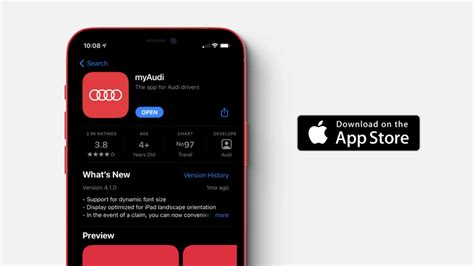
Gedetailleerde Stappen voor Q2 (en andere modellen)
Om optimaal gebruik te kunnen maken van al uw Audi Connect-diensten, moet u de myAudi-app downloaden en inloggen op de MMI van uw auto.
- Stap 1
Download de myAudi-app op uw smartphone en tik op ‘Let’s Go’ om een myAudi-account aan te maken.
Lees ook: Voordelen tweedehands Audi
- Stap 2
Selecteer het accountpictogram (rechtsonder) en navigeer naar ‘Accountinstellingen’ om uw pincode in te stellen voor externe functies zoals vergrendelen en ontgrendelen*. Afhankelijk van uw smartphone kunt u gezichts-ID of vingerafdruk-ID instellen, zodat u de pincode in de toekomst niet meer hoeft te gebruiken.
* Functies kunnen variëren per model en uitrusting en vereisen mogelijk de aanschaf van extra opties en services. Niet alle gemarkeerde functies zijn beschikbaar voor alle modellen. De informatie op deze pagina heeft alleen betrekking op nieuwe auto's. Neem voor meer informatie contact op met uw Audi-dealer.
- Stap 3
Ga terug naar het voertuigpictogram (linksonder) en selecteer ‘De myAudi-app nu instellen’. Kies optie 1 ‘Mijn Audi toevoegen’ en vervolgens nogmaals ‘Mijn Audi toevoegen’.
- Stap 4
Voer uw chassisnummer (VIN) in met behulp van het toetsenbord of de camera op uw telefoon. Hiermee wordt uw Audi toegevoegd aan uw myAudi-account.
- Stap 5
Nu moet u zich bij uw auto aanmelden met uw myAudi-app-gegevens. Als dit het geval is, gaat u verder met de volgende stappen. Anders is uw auto volledig verbonden.
Lees ook: Occasion Audi A1 Automaat Kopen
- Stap 6
Voer uw VIN in met behulp van het toetsenbord of de camera op uw telefoon. Hiermee wordt uw Audi toegevoegd aan uw myAudi-account.
- Stap 7
Nu moet u zich bij uw auto aanmelden met uw myAudi-app-gegevens. Als dit het geval is, gaat u verder met de volgende stappen. Anders is uw auto volledig verbonden.
- Stap 12
Om toegang te krijgen tot extra diensten¹, zoals het ontgrendelen/vergrendelen van uw auto en het controleren van uw brandstofpeil, moet u een hoofdgebruiker worden.
Aanvullende Stappen voor Modellen Zonder Touchscreen
Indien uw Audi een MMI scherm heeft zonder touchscreen:
- Stap 10
Ga opnieuw naar het menu Opties en vervolgens ‘Audi Connect gebruikersbeheer’.
- Stap 11
Selecteer 'primaire gebruiker instellen' (hoofdgebruiker).
- Stap 12
Kras de 10-cijferige code van uw sleutelkaart en voer deze hieronder in. Selecteer 'Aanmelden'. U heeft hiervoor een Activatiekaart met een QR-code nodig of een key-tag. Als u niet in het bezit bent van een key tag of activatiekaart met QR-code neem dan contact op met uw Audi dealer, zij kunnen u helpen met het verbinden.
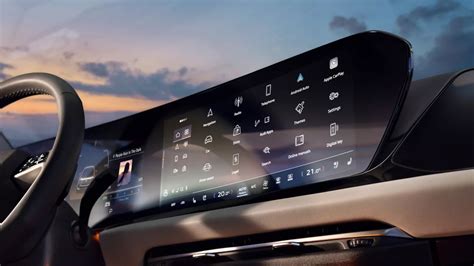
Problemen en Oplossingen
Soms kunnen er problemen ontstaan bij het instellen van de hoofdgebruiker. Hier zijn enkele mogelijke oplossingen:
- Connectieproblemen:
Het kan voorkomen dat er connectieproblemen zijn met de Audi servers. Wacht een paar dagen en probeer het opnieuw.
- Functions on Demand:
Niet alle functies zijn beschikbaar voor alle modellen. Controleer of de gewenste functies ondersteund worden door uw Audi.
- Reset van instellingen:
In sommige gevallen kan het nodig zijn om de instellingen van uw MMI of gebruikersaccount te resetten. Neem contact op met uw Audi dealer voor hulp.
Meer weten over My Audi Connect?
Om de Audi connect Remote & Control-diensten volledig te benutten, is het belangrijk dat u zich in de myAudi-portal registreert als hoofdgebruiker. Eerst gaat u in de myAudi-portal of in de myAudi-app een overeenkomst aan als hoofdgebruiker en daarna voegt u uzelf in de auto toe als hoofdgebruiker.
Om de Audi connect Navigatie & Infotainment-diensten volledig te benutten, moet de auto gekoppeld zijn aan het myAudi-account van de hoofdgebruiker. Dit kan handmatig of automatisch. Handmatig: de hoofdgebruiker meldt zich in MMI aan met de gegevens van het myAudi-account. Ga in de auto in MMI naar Instellingen > Verbindingen > WiFi.