
Het updaten van de navigatie in je Volvo V40 is essentieel om ervoor te zorgen dat je altijd over de meest recente kaartgegevens beschikt. Dit artikel biedt een uitgebreide handleiding over hoe je dit kunt doen, inclusief stapsgewijze instructies en handige tips. In dit artikel gaan we in op verschillende methoden en systemen die Volvo gebruikt, zodat je altijd de juiste informatie hebt om je navigatie up-to-date te houden.
In het verleden was het updaten van navigatiesystemen in auto's vaak een omslachtig proces. Oudere systemen gebruikten trage TFT-schermen en updates waren duur en verouderd. Gelukkig zijn moderne auto's, waaronder de Volvo V40, vaak verbonden met het internet, waardoor updates eenvoudiger en sneller kunnen worden uitgevoerd.
Over-the-air updates, waarbij de auto automatisch updates downloadt en installeert, zijn niet nieuw, maar Volvo pakt dit op een unieke manier aan. Volvo is van plan om 2,5 miljoen bestaande Volvo's te voorzien van een nieuw besturingssysteem, vergelijkbaar met het upgraden van Windows 10 naar Windows 11 op een laptop.
Volvo verzamelde feedback van bestuurders en ontwikkelde een nieuw, gebruiksvriendelijker systeem dat al in nieuwe modellen zit en later dit jaar beschikbaar komt voor oudere modellen vanaf 2020.
Welke Volvo's Komen in Aanmerking voor de Upgrade?
Auto's van 2020 en jonger met een Android-systeem ontvangen de update. Het gaat om de volgende modellen:
Lees ook: V60 navigatie updaten
- C40
- XC40
- EX40
- EC40
- S60
- V60 (Cross Country)
- XC60
- S90
- V90 (Cross Country)
- XC90
Als je een van deze auto's hebt, kun je het nieuwe besturingssysteem ervaren in een nieuwe EX90 of EX30 om te bepalen of het aan je wensen voldoet. Zo niet, dan kun je mogelijk automatische updates uitschakelen.
Het Nieuwe Besturingssysteem van Volvo
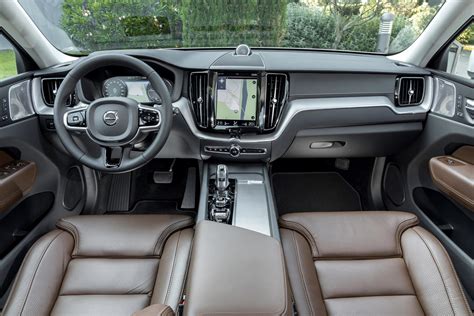
Volvo omschrijft het nieuwe besturingssysteem als volgt: "Het is ontworpen om de interactie met uw Volvo intuïtiever en aangenamer te maken. Bestuurders kunnen zich concentreren op wat belangrijk is en hebben eenvoudig toegang tot wat ze nodig hebben, wanneer ze dat nodig hebben." Het systeem kan in het begin even wennen zijn, maar zal naar verwachting prettiger werken.
Kaarten Bijwerken: Stapsgewijze Instructies
Voor modellen die geen automatische updates ontvangen, kun je de kaarten handmatig bijwerken. Hieronder volgen de stappen om dit te doen:
- Download de nieuwste beschikbare update.
- Werk uw kaarten bij.
- Selecteer uw auto uit de lijst en ontvang de informatie die u nodig hebt om uw kaarten bij te werken.
Je kunt ook een database van flitspalen downloaden om je navigatiesysteem te updaten. Na het downloaden van de benodigde bestanden, volg je deze stappen:
- Selecteer het eerste bestand met de extensie GPX en druk op OK.
- Na het importeren van de gegevens kun je een nieuw geluid aan de categorie toewijzen.
Specifieke Volvo Navigatiesystemen
Afhankelijk van het modeljaar en het type navigatiesysteem in je Volvo V40, zijn er verschillende methoden om de kaarten bij te werken. Hieronder een overzicht van enkele systemen:
Lees ook: Uitgebreide Review Zenec Navigatie
- MMM2: Geschikt voor S80 (2007-2011), V70 & XC70 (2008-2011), XC60 (2009-2010w46). De laatste update is van week 48, 2016.
- Sensus Connect Touch (SCT iGO): Geschikt voor V40(CC) (2013-2014), S60 & V60 (2011-2014), S80 & V70 & XC70 (2012-2014), XC60 (2011-2014). De laatste update is van week 20, 2016.
- IAM 2.1: Geschikt voor V40(CC) (2013-2014), S60 & V60 (2011-2013w46), S80 & V70 & XC70 (2012-2014), XC60 (2010w46-2013w46). Voorheen werd de update via USB mogelijk gemaakt door de IAM eenmalig via VIDA te programmeren.
- Sensus Connect: Geschikt voor V40 (2015-), S60 & V60 (2014w47-2018), S80 & V70 (2015-), XC60 (2013w47-2017).
Systeeminformatie Opvragen
Om de huidige status van je navigatiesysteem te bekijken, volg je deze stappen:
- Druk in de normaalweergave van de navigatiebron op OK/MENU.
- Kies "Systeem informatie".
Er verschijnt een samenvatting van de status, inclusief de actuele zender die verkeersinformatie doorgeeft en de gegevens en versie van de gebruikte kaart.
Kaartgebieden Aanpassen
Het navigatiesysteem van de auto is afhankelijk van de markt. Neem contact op met een Volvo-dealer als het kaartgebied moet worden aangepast.
Kaarten Bijwerken Via USB
De actuele kaartgegevens worden gedownload van internet naar een USB-geheugen. Vervolgens wordt de update via de USB-aansluiting in het opbergvak achter in de tunnelconsole overgebracht naar het navigatiesysteem van de auto.
Voorbereidingen:
Lees ook: A3 navigatie: handleiding en tips
- Neem de informatie en instructies op internet door over het downloaden en installeren van de kaartupdate.
- Neem bij vragen contact op met een Volvo-dealer of bezoek support.volvocars.com.
Update Procedure:
- Start de motor.
- Sluit het USB-geheugen met de update aan op de USB-aansluiting in de auto.
- Volg de aanwijzingen op het beeldscherm.
Na afloop verschijnt "Kaartupdate voltooid" op het display.
Onderbroken Update Voortzetten
Als de update niet klaar is wanneer de motor wordt afgezet, gaat het proces bij de volgende motorstart verder vanaf het punt waar het werd afgebroken, op voorwaarde dat het USB-geheugen nog is aangesloten. Na afloop van de update verschijnt "Kaartupdate voltooid" op het beeldscherm.
Vereisten voor de USB-Stick
Een USB-stick moet aan de volgende voorwaarden voldoen:
| Parameter | Vereiste |
|---|---|
| USB-standaard | Minimaal 2.0 |
| Bestandssysteem | FAT32, exFAT of NFTS |
| Capaciteit | Tot 128 GB |
Actuele Kaartversie Noteren
- Tik op Download Center op het appscherm.
- Druk op Kaarten.
- De beschikbare kaartregio's worden weergegeven.
- Druk op de pijl om de gekozen regio te expanderen.
- Noteer de kaartinformatie onder de kaartweergave.
Kaartgegevens Downloaden
- Ga naar de Volvo Cars supportpagina (volvocars.com/intl/support) op een computer met internetverbinding en kies onder Downloads dat u kaarten wilt downloaden.
- Kies welk type kaarten moet worden bijgewerkt.
- Tik op de bij te werken regio.
- Controleer of de kaartversie nieuwer is dan die in de auto.
- Afhankelijk van uw systeem kiest u de downloadlink voor Windows of Mac.
- Kies "Uitvoeren" om het downloadprogramma te installeren.
- Klik op "Nieuwe downloads" om de kaart te downloaden naar een USB-geheugen of de harde schijf van de computer.
Voordat je de kaart in de auto installeert, kun je controleren of het downloaden/kopiëren naar de USB-stick is gelukt door in het downloadprogramma op "Download controleren" te tikken.
Kaartgegevens Overdragen van USB naar Auto
De overdracht van de USB-stick naar de auto duurt afhankelijk van de omvang van de bestanden. De update is tijdens het rijden te verrichten. Tijdens een update van een kaartregio is het navigatiesysteem te gebruiken. Maar tijdens een update van een complete kaartmarkt (zoals Europa), kunt u het navigatiesysteem niet gebruiken.
Bijwerken:
- Activeer het navigatiesysteem.
- Plaats de USB-stick in de USB-poort van de auto. Als de auto twee USB-poorten heeft, mag de andere niet in gebruik zijn.
- Het navigatiesysteem detecteert automatisch dat er een update beschikbaar is.
- Volg de instructies op het beeldscherm.
Probleemoplossing
Als er problemen optreden tijdens de update, controleer dan de volgende punten:
- Het gekozen gebied staat op de kaart van het systeem.
- De versie voor het gekozen gebied is hoger dan die in de auto aanwezig is.
- Het gekozen gebied is compatibel met de software van de auto.
Ervaringen van Gebruikers
Sommige gebruikers hebben problemen ondervonden met het herkennen van de USB-stick. Het kan helpen om een andere USB-stick te proberen, bij voorkeur een Sandisk. Zorg er ook voor dat de USB-stick correct is geformatteerd en dat de bestanden correct zijn gedownload.
Een gebruiker meldde dat tijdens de update de Media>Bluetooth gewoon werkte, maar de kaart/navigatie en USB/Ipod niet. CD is niet getest, maar vermoedelijk werkt die ook niet vanwege de update van de music-database.
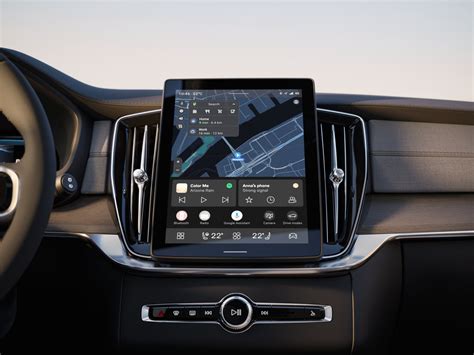
Het downloaden van kaarten wordt beheerd via een programma dat op uw computer is geïnstalleerd. Met dit programma kunt u grote kaartbestanden downloaden en de download hervatten als deze wordt onderbroken.
Hoe u Volvo Navigatiekaarten GRATIS en levenslang kunt updaten.
Door deze stappen te volgen, kun je de navigatie van je Volvo V40 succesvol updaten en genieten van de meest recente kaartgegevens.