
Het kan frustrerend zijn wanneer het scannen van je rijbewijs in de DigiD-app niet lukt. Vaak heeft dit te maken met technische of gebruiksgerelateerde oorzaken. Hieronder bespreken we de meest voorkomende problemen en hoe je deze kunt oplossen.
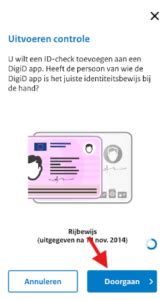
Waarom Lukt Het Scannen van Mijn Rijbewijs in de DigiD-app Niet?
Een veelvoorkomende reden is dat de camera van je smartphone niet goed kan focussen op het rijbewijs, waardoor de app de gegevens niet kan uitlezen. Zorg er daarom voor dat je het rijbewijs goed in beeld houdt, zonder reflecties of bewegingsonscherpte. Daarnaast speelt de kwaliteit van het rijbewijs zelf een rol. Als het rijbewijs beschadigd, verkreukeld of vervuild is, kan de scanner moeite hebben om de gegevens correct te herkennen. Ook kan een te donkere of juist te lichte omgeving het scannen bemoeilijken. Probeer daarom altijd in een goed verlichte ruimte te scannen, zonder direct fel licht of schaduw op het rijbewijs.
Verder is het belangrijk om te controleren of je de nieuwste versie van de DigiD-app gebruikt. Verouderde apps kunnen problemen geven bij het scannen van documenten. Update de app indien nodig via de App Store of Google Play. Ook kan het helpen om je telefoon opnieuw op te starten en ervoor te zorgen dat de app de benodigde toestemmingen heeft, zoals toegang tot de camera.
Veelvoorkomende Oorzaken van Problemen bij het Scannen van het Rijbewijs in de DigiD-app
Een van de meest voorkomende oorzaken van problemen bij het scannen van het rijbewijs in de DigiD-app is een slechte belichting. Wanneer de omgeving te donker of juist te fel is, kan de camera van de smartphone de gegevens op het rijbewijs niet goed lezen. Dit leidt tot fouten bij het herkennen van de tekst en de beveiligingskenmerken. Zorg daarom altijd voor voldoende en gelijkmatige verlichting tijdens het scannen.
Daarnaast kan een beschadigd of versleten rijbewijs de herkenning bemoeilijken. Krassen, vouwen of vervaging van de print op het rijbewijs zorgen ervoor dat de app de informatie niet correct kan verwerken. Het is belangrijk dat het rijbewijs in goede staat is om een succesvolle scan te garanderen.
Lees ook: Online identificatie met DigiD en rijbewijs
Ook technische beperkingen van het apparaat spelen een rol. Oudere smartphones met een minder goede camera of onvoldoende scherpstelling kunnen problemen veroorzaken bij het scannen. Daarnaast kan een verouderde versie van de DigiD-app of het besturingssysteem van de telefoon ervoor zorgen dat de scanfunctie niet optimaal werkt. Het updaten van zowel de app als het toestel kan deze problemen vaak oplossen.
Tot slot kan onjuist positioneren van het rijbewijs tijdens het scannen leiden tot mislukte pogingen. Het rijbewijs moet recht en volledig binnen het kader van de camera worden gehouden zonder beweging. Onvoldoende stilhouden of een verkeerde hoek kan ervoor zorgen dat de app de gegevens niet kan uitlezen.
Stappenplan: Zo Los je het Probleem met het Scannen van je Rijbewijs in de DigiD-app op
Wanneer het scannen van je rijbewijs in de DigiD-app niet lukt, kan dat verschillende oorzaken hebben. Het is belangrijk om eerst te controleren of je smartphonecamera goed werkt en of je voldoende licht hebt tijdens het scannen. Zorg ervoor dat je rijbewijs helemaal binnen het kader van de scanner valt en dat er geen reflecties of vlekken op het rijbewijs zitten die het scannen kunnen belemmeren.
Een andere veelvoorkomende oorzaak is dat de DigiD-app mogelijk niet de juiste machtigingen heeft om de camera te gebruiken. Ga naar de instellingen van je telefoon, zoek de DigiD-app op en controleer of de cameratoegang is ingeschakeld. Zonder deze toestemming kan de app het rijbewijs niet scannen, waardoor je het proces niet kunt voltooien.
Als het probleem blijft bestaan, kan het helpen om de app te sluiten en opnieuw te starten, of zelfs je telefoon opnieuw op te starten. Soms zorgt een tijdelijke storing in de app of het besturingssysteem voor problemen bij het scannen. Daarnaast is het aan te raden om te controleren of je de nieuwste versie van de DigiD-app hebt geïnstalleerd, aangezien updates vaak fouten oplossen en de functionaliteit verbeteren.
Lees ook: Veilig je Rijbewijs Scannen
Volg deze stappen om het probleem op te lossen:
- Zorg voor goede verlichting en houd het rijbewijs stil binnen het scanvenster.
- Controleer en geef cameratoegang aan de DigiD-app via de telefooninstellingen.
- Sluit de app volledig af en start deze opnieuw.
- Update de DigiD-app naar de nieuwste versie via de appstore.
- Herstart je smartphone als het probleem aanhoudt.
Tips om de Scanfunctie van de DigiD-app Succesvol te Gebruiken
De scanfunctie van de DigiD-app maakt het inloggen en bevestigen van acties eenvoudiger en sneller. Om deze functie succesvol te gebruiken, is het belangrijk om te zorgen voor een goede belichting. Zorg ervoor dat de QR-code goed zichtbaar en niet beschadigd is, en vermijd schaduwen of reflecties op het scherm of papier waarop de code staat.
Daarnaast is het aan te raden om de camera van je smartphone schoon te houden en de lens niet te blokkeren tijdens het scannen. Houd je telefoon stabiel en richt de camera recht op de QR-code, zodat de app de code gemakkelijk kan herkennen en verwerken. Beweeg de camera langzaam als de code niet direct wordt herkend.
Een andere tip is om ervoor te zorgen dat je de nieuwste versie van de DigiD-app gebruikt. Updates verbeteren vaak de scanfunctie en zorgen voor een soepelere ervaring. Controleer ook of je smartphone voldoende batterij heeft en een stabiele internetverbinding, zodat het inlogproces niet wordt onderbroken tijdens het gebruik van de scanfunctie.
Alternatieve Methoden als Scannen van het Rijbewijs in de DigiD-app Niet Werkt
Het kan voorkomen dat het scannen van het rijbewijs in de DigiD-app niet lukt door technische problemen, beschadigingen aan het rijbewijs of een slechte camerakwaliteit. Gelukkig zijn er verschillende alternatieve methoden om toch uw identiteit te verifiëren zonder gebruik te maken van de scanfunctie. Deze opties zorgen ervoor dat u niet vastloopt tijdens het inloggen of het aanvragen van diensten via DigiD.
Lees ook: Nieuw rijbewijs nodig? Lees dit!
Een van de meest gebruikte alternatieven is het handmatig invoeren van de gegevens die op uw rijbewijs staan. Hierbij vult u zelf uw naam, geboortedatum, en het rijbewijsnummer in. Dit kan iets meer tijd kosten, maar is een betrouwbare manier om uw identiteit te bevestigen wanneer scannen niet mogelijk is. Zorg ervoor dat u de gegevens nauwkeurig overneemt om fouten te voorkomen.
Daarnaast kunt u ook gebruikmaken van andere identiteitsdocumenten, zoals uw paspoort of identiteitskaart, als deze wel gescand kunnen worden. De DigiD-app ondersteunt meerdere documenten, waardoor u flexibel bent in uw keuze.
Geschikte identiteitsbewijzen voor de ID-check:
- uw geldige Nederlandse rijbewijs
- uw geldige Nederlandse paspoort of identiteitskaart
Let op: Is uw Nederlandse paspoort of identiteitskaart afgegeven door een ambassade, consulaat-generaal, grensgemeente of de Schipholbalie? Dan kunt u de ID-check alleen doen met een paspoort dat is afgegeven voor 30 augustus 2021 of een identiteitskaart die is afgegeven voor 1 augustus 2021.
Heeft u zelf geen geschikt toestel om de ID-check uit te voeren? Bijvoorbeeld omdat uw telefoon of tablet geen NFC-lezer heeft? Dan kunt u hiervoor een toestel van iemand anders gebruiken. Op dit toestel downloadt u de CheckID app voor Android of iOS.
Geschikte telefoons en tablets voor de CheckID app:
- Android-smartphone of tablet:
- met besturingssysteem Android 6.0 of hoger
- met NFC-lezer
- iPhone:
- model 7 of nieuwer
- met besturingssysteem iOS 13.0 of hoger
Stappenplan ID-check toevoegen met de CheckID-app
- De persoon die u helpt, downloadt de CheckID app voor Android of iOS.
- De persoon die u helpt kiest voor 'Start' in de CheckID app.
- De persoon die u helpt komt op een overzichtspagina waarin de stappen staan vermeld. Kies voor 'Volgende'. Er wordt nu gevraagd om een koppelcode.
- Open uw eigen DigiD app en voer uw pincode in.
- Druk op ‘Koppelcode'.
- Voer de koppelcode in op de CheckID app en druk op ‘Volgende’.
- Scan met de DigiD app de QR-code in de CheckID app, en druk op ‘Bevestigen’ in de DigiD app.
- De persoon die u helpt komt weer terug op de pagina met de te volgen stappen. Kies voor 'Volgende' in de CheckID app.
- Geef aan welk Nederlands identiteitsbewijs u gaat gebruiken voor de ID-check. Kies daarna voor 'Start scannen'.
- Houd uw identiteitsbewijs tegen de achterkant van de telefoon, ter hoogte van de bovenkant.
- De CheckID app maakt een beveiligde verbinding met DigiD en voegt de ID-check toe aan uw DigiD app. In uw DigiD app ziet u in het menu bij ID-check een groen vinkje staan. De ID-check is gelukt.
Let op: De persoon die u helpt hoeft zelf niet in te loggen met DigiD.
Check de onderstaande stappen als het scannen van uw ID-bewijs niet lukt:
- Check of uw telefoon een NFC-lezer heeft en of deze aan staat.
- Controleer of het ID-bewijs geschikt is om te scannen. Alléén Nederlandse ID-bewijzen kunnen gescand worden:
- Paspoort
- Identiteitskaart
- Rijbewijs uitgegeven na 14 november 2014
Buitenlandse ID-bewijzen of verblijfsvergunningen kunnen niet gescand worden.
Zorg dat u eerst klikt op ‘Start scannen’, pas dan gaat de telefoon proberen om de chip te zoeken. Het helpt om de telefoon langzaam over het ID-bewijs te schuiven. Soms duurt het iets langer voordat de chip gevonden is. Als de chip gevonden is, dan moet u het document stil tegen de telefoon aanhouden.
Afstand te groot: leg uw apparaat met de achterkant op uw identiteitsbewijs. Misschien is de afstand tussen de NFC-lezer en de chip in uw identiteitsbewijs te groot. Vaak helpt het om uw apparaat over het bewijs te verschuiven totdat er verbinding is.
Hoesje: zit er een hoesje om uw telefoon of tablet? Verwijder deze dan en probeer het opnieuw. De meeste apparaten maken een geluidje bij het verbinding maken met de chip in het bewijs.
Metaal in de buurt: bijvoorbeeld het frame van een tafel? Dan werkt NFC mogelijk niet.