
Via de R-link kan je makkelijk navigeren door middel van een ingebouwd navigatiesysteem van TOMTOM. Maar ook deze kaarten raken na verloop van tijd ‘out of date’. Gelukkig is het updaten van je kaarten vrij makkelijk. De meest recente modellen van Renault hebben via het R-link systeem een SD gleuf met kaart. Die SD kaart kan je makkelijk verwijderen en gebruiken via je PC om je kaarten te updaten.
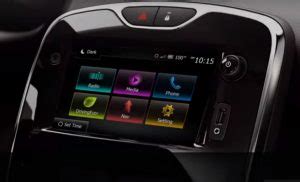
Methode 1: Updaten via SD-kaart
Het R-Link 2-systeem en de kaarten bijwerken
Benodigdheden:
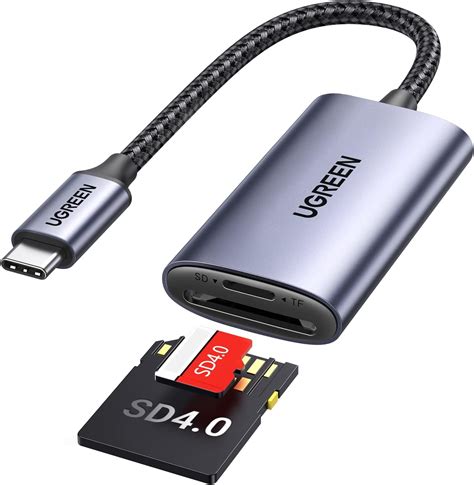
- Een PC of laptop die voorzien is van een SD gleuf. Heb je dat niet, gebruik dan een SD kaartlezer.
Stappen:
- Haal in de auto uit het instellingenmenu het serienummer van uw R-Link. Auto: Menu > Status & Informatie > Versie informatie. Informatie > Versie informatie.
- Neem de SD kaart uit de auto mee naar de computer. Controleer of het schuifje op de SD kaart in de stand Open/Unlock staat.
- Download de R-Link Toolbox op uw computer. Kies onder ‘Vragen of hulp nodig’: PC-HULPPROGRAMMA DOWNLOADEN. Je kan het vergelijken met de TOMTOM HOME software.
- Plaats de R-Link SD kaart in de computer en druk op de knop Bijwerken. Na de installatie van het juiste softwareprogramma geeft het systeem onmiddellijk jouw mogelijke updates weer.
- Wanneer de SD kaart is geplaatst, verschijnt er een pop up : “Er is een update beschikbaar”. Je krijgt onmiddellijk een pop-up scherm met de vraag om de updates te installeren. Klik op ‘Ja of yes’.
- Ga naar de R-Link Store (gele knop onderin) in detail >. In de linker menubalk selecteer je ‘update’ en klik op ‘installeer’ om het proces te starten. Je kan daar verschillende updates aanvinken die dan vervolgens uitgevoerd worden. Opgelet! Ga steeds na of de updates wel compatibel zijn met jouw systeem.
- Selecteer de geselecteerde update om de update uit te voeren. Slaat de PC vast tijdens het updaten? Dan dien je mogelijk een nieuwe SD kaart aan te schaffen met meer geheugen. Elke nieuwe kaartupdate neemt meer geheugen in beslag.
- Plaats de R-Link SD kaart terug in de auto. Start de motor van uw auto. De update wordt automatisch geïnstalleerd. De update wordt automatisch geïnstalleerd en duurt enige tijd.
Methode 2: Updaten via USB-geheugenkaart
Het updaten van je navigatiesysteem is ook mogelijk via een USB geheugenkaart.
Lees ook: Mercedes PCMCIA kaart uitleg en handleiding
Stappen:
- Start de motor van uw auto.
- Selecteer ‘ja’ om de gegevens bij elkaar te zoeken.
- Alle data die nodig zijn voor het uitvoeren van updates worden nu op het USB kaartje gesaved.
- Wanneer het systeem gedaan heeft, krijg je een melding en mag je op ‘OK’ duwen.
- Neem de USB kaart mee naar de computer.
- Je komt in een nieuw scherm terecht. In de linker menubalk selecteer je ‘update’ en klik op ‘installeer’ om het proces te starten.
- Je krijgt melding wanneer de updates voltooid zijn.
Nieuwe Kaart Aankopen
In de meeste gevallen zal je een nieuwe kaart moeten aankopen. Dien je een nieuwe kaart aan te kopen, dan kan dit in de menubalk onder het tabje ‘catalogue’. Selecteer vervolgens de gewenste mappen of kaarten en ga naar het betaalscherm. De prijs ligt meestal rond de 60 euro voor een nieuwe kaart. Deze kunt u bij de Renault dealer kopen.
R-Link Account en Auto Toevoegen
Volg vervolgens de aanmeldprocedure. Bestaande account : Inloggen > Mijn virtuele garage > Auto toevoegen.
Navigatiekaarten vinden:
Inloggen > Catalogus > Categorieën > Navigatiekaarten.
Lees ook: Navigatie SD-kaart update
Lees ook: Alles over SD-kaarten in je Audi