
De Volvo EX30, een moderne elektrische auto, is uitgerust met geavanceerde technologie. Het is echter niet de eerste keer dat softwareproblemen en de Volvo EX30 in één adem worden genoemd. Net als bij andere nieuwe auto's kunnen er in de eerste productie jaren kinderziektes optreden. Verschillende eigenaars hebben te kampen gehad met softwareproblemen, waaronder uitvallende schermen of stuurwielknoppen die niet reageren op input. Ook zijn er meldingen van problemen met het opladen of onverwachte noodstops. Volvo geeft aan dat dit software gerelateerde problemen zijn en dat ze aan een oplossing werken. Volgens publicaties zouden sommige eigenaren zelfs hun auto hebben terug gegeven aan de dealer. Het ‘goede nieuws’ is dat softwareproblemen vaak opgelost kunnen worden met over-the-air updates. Het merk heeft in ieder geval wat werk voor de boeg. De EX30 heeft weinig fysieke knoppen.
Terwijl Volvo hard werkt aan de verbetering van de software kun je in de tussentijd door kachelen in de EX30. Het is onbekend hoe groot dit probleem nou echt is.
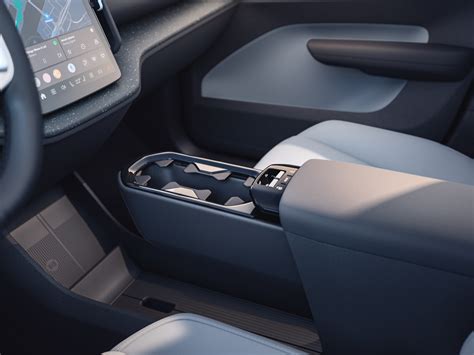
Het interieur van de Volvo EX30 met het centrale display.
Software-update 1.5.2: Verbeteringen en Digitale Sleutel
Goed nieuws voor alle Volvo EX30-eigenaren! De nieuwste software-update 1.5.2 is nu beschikbaar in VIDA en zal vanaf week 12 via OTA (Over-The-Air) worden uitgerold. De Volvo EX30 software-update 1.5.2 biedt niet alleen handige verbeteringen aan het klimaatbeheer en de radio, maar introduceert ook de Digital Key, waardoor u nog eenvoudiger toegang krijgt tot uw voertuig. Met de Digital Key kunt u uw Volvo EX30 eenvoudig openen, sluiten en starten met uw mobiele telefoon. Momenteel is deze functie alleen beschikbaar voor Apple-apparaten. Als eigenaar van de auto kunt u de digitale sleutel eenvoudig delen met familie en vrienden. Daarnaast is het mogelijk om gedeelde sleutels op elk gewenst moment te verwijderen. Wilt u uw digitale sleutel overzetten naar een nieuw apparaat? Geen probleem!
Ja, uw digitale sleutel kan nog een tijdje blijven werken, zelfs als de batterij van uw telefoon leeg is. Dit hangt af van hoe de sleutel is ingesteld in de wallet-app. Hoewel de Digital Key een geweldige innovatie is, kan het voorkomen dat u tegen problemen aanloopt.
Lees ook: Functionaliteit van de Charcoal Volvo
Algemene Tips bij Storingen
Als een functie niet goed werkt, probeer dan het volgende:
- Lees de informatie over de functie in de gebruikershandleiding. Zorg dat je weet wat nodig is om de functie goed te laten werken. De oorzaak van het probleem kan zijn dat je de beperking van een specifieke functie niet kent.
- Herstart alle betrokken apparaten en systemen. Dit geldt voor de auto zelf, maar kan ook voor je telefoon of een app gelden.
- Zijn er meer manieren om een functie te gebruiken of een taak uit te voeren, probeer die dan.
N.b. Immobiele auto: Je kunt je auto als immobiel beschouwen wanneer je door een storing niet veilig verder kunt rijden. Deze gebruikershandleiding heeft een apart hoofdstuk voor problemen met de stroomvoorziening.
N.b. Wijzigingen na software-updates: Software-updates kunnen de werking van functies veranderen. Lees altijd alle informatie bij een update, zodat je begrijpt waarom je auto zich anders gedraagt.
Mogelijke Oorzaken van Problemen
Wanneer een functie niet werkt zoals verwacht, kan dat meerdere oorzaken hebben:
- De instellingen van de auto zijn gewijzigd.
- Bepaalde omgevingsfactoren hebben invloed op je auto en de bijbehorende systemen.
- Een signaalstoring beïnvloedt de connectiviteit en draadloze systemen.
- Een zekering is doorgebrand en moet worden vervangen.
- Er is sprake van een fout in de software.
- Er is een mechanisch defect.
Neem waar nodig contact op met een erkende Volvo-werkplaats. Als je het probleem niet kunt oplossen met behulp van de informatie in de gebruikershandleiding, neem dan contact op met een erkende Volvo-werkplaats. Schrijf op wat er gebeurde rond het tijdstip dat het probleem zich voordeed. Dat kan helpen de oorzaak te achterhalen.
Lees ook: Bouwen met LEGO Technic: Volvo ZEUX
Middendisplay Herstarten
Als het middendisplay traag reageert, kan het helpen om het display opnieuw op te starten. Opnieuw opstarten kan ook de oplossing zijn wanneer u problemen ervaart met bijv. Bluetooth, navigatie of connectiviteit.
Dit artikel is van toepassing op modellen waarin Google is geïntegreerd. De instructies verschillen afhankelijk van het automodel, dus let erop dat u het gedeelte leest dat van toepassing is op uw auto.
EX30
De auto moet stilstaan met de parkeerrem ingeschakeld. Houd tegelijkertijd de knoppen en op het stuurwiel ingedrukt. U moet de knoppen ongeveer 15 seconden ingedrukt houden totdat het display uitschakelt en vervolgens herstart en het Volvo logo weergeeft. Deze procedure moet mogelijk meerdere keren uitgevoerd worden om resultaat te hebben.
Betreffende modellen: EX30, modeljaar 2024 en later.
Lees ook: Veldhoven Volvo sloperij
EX90
De auto moet stilstaan en mag niet rijden als u het middendisplay wilt herstarten. Houd de knop Afspelen/Onderbreken op de tunnelconsole ingedrukt totdat het display wijzigt. Deze procedure moet mogelijk meerdere keren uitgevoerd worden om resultaat te hebben.
Betreffende modellen: EX90, modeljaar 2025 en later.
Alle auto's met geïntegreerde Google, behalve EX30 en EX90
Herstarten van het middendisplay: houd de Home-knop onder het display gedurende 20 seconden ingedrukt. Het scherm gaat dan eerst naar de reinigingsstand. Houd de knop ingedrukt tot het display wordt uitgeschakeld en wordt herstart en het Volvo-logo laat zien. Deze procedure moet mogelijk meerdere keren uitgevoerd worden om resultaat te hebben.
Bij auto's waarin Google is geïntegreerd, is er geen optie om het middendisplay handmatig opnieuw op te starten. Bij het indrukken van de Home-knop wordt het scherm uitgeschakeld, maar wordt het systeem niet opnieuw gestart. Het systeem zal zichzelf rebooten als dat nodig is en voert altijd een reboot uit als koude start als u uitstapt en de auto vergrendelt.
Als de connectiviteit niet wordt hersteld via het opnieuw starten van het middendisplay, zijn er nog enkele andere oplossingen die u kunt proberen.
Praktijkervaringen en Connectiviteitsproblemen
Tijdens de rit is het een paar keer voorgekomen dat het scherm zwart werd, waardoor ik bijvoorbeeld geen navigatie meer had, hoewel de snelheid nog wel zichtbaar was. Gelukkig startte het scherm vanzelf en snel weer op. Dit had ik nog nooit eerder meegemaakt.
Bij de grensovergang van Denemarken naar Duitsland viel de hele internetverbinding weg, terwijl er bovenin toch 4G en soms zelfs 5G stond aangegeven. Gelukkig weet ik hoe ik de modem van de auto kan herstarten, door de SOS-knop langer dan 30 seconden ingedrukt te houden, maar dat hielp niet. Hierdoor had ik geen navigatie en kon de accu niet voorverwarmen. Gelukkig werkte CarPlay wel. Toen ik Nederland binnenreed, functioneerde alles ineens weer.
Al met al beschouw ik deze punten als peanuts. Zoals ik eerder al aangaf, zelfs mijn telefoon heeft wel eens af en toe een glitch.
Hieronder een video over het herstarten van het middendisplay:
Radiofuncties
DAB- en FM-radiozenders koppelen
Je kunt DAB en FM koppelen, zodat de auto automatisch de zender met de sterkste frequentie selecteert uit de DAB- of FM-zenders van gekoppelde zenders. Deze functie is ingeschakeld als je de auto in ontvangst neemt, maar je kunt dit in de instellingen van de radio-app uitschakelen.
Radioberichten
Als je naar de radio luistert, kun je berichten horen die de radio-uitzending onderbreken. Dit kunnen alarmen, waarschuwingen, het nieuws of verkeersberichten zijn, en ze worden samen met een melding op het display gegeven. Je kunt deze berichten uitschakelen en naar de radio blijven luisteren door de melding weg te drukken.
In de radio-instellingen kun je kiezen welke radioberichten je te horen krijgt. Druk op het symbool voor instellingen bovenin de radio-app en schakel de berichten in of uit.
| Probleem | Mogelijke Oplossing |
|---|---|
| Scherm valt uit | Herstart het middendisplay |
| Geen internetverbinding | Controleer de modeminstellingen, herstart de auto |
| Radio werkt niet | Controleer de radio-instellingen, herstart het middendisplay |
| Digitale sleutel werkt niet | Controleer de instellingen in de wallet-app, update de software |
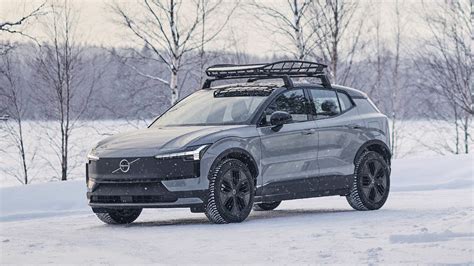
De Volvo EX30.