
Audi Connect verbindt je Audi met het internet, waardoor digitale functies en services beschikbaar komen die voor nog meer rijplezier zorgen. Met de myAudi-app en de bijbehorende module ben je altijd verbonden met je Audi. De app vertelt je namelijk alles wat je over je Audi wilt weten. In de myAudi app kun je zien welke functies op jouw Audi aanwezig zijn. Denk hierbij aan eenvoudig publieke parkeerplekken, real time verkeersinformatie of de meest actuele laadstationinformatie inclusief laadtarieven.
Zo koppel je jouw MyAudi-account met jouw Audi
Hieronder vind je een stapsgewijze uitleg over hoe je Audi Connect services kunt koppelen en wat je kunt doen als je problemen ondervindt.

Stappen voor het Koppelen van Audi Connect Services
Volg deze stappen om je Audi Connect services te koppelen:
- Stap 1: Download de myAudi-app op je smartphone en tik op ‘Let’s Go’ om een myAudi-account aan te maken.
- Stap 2: Selecteer het accountpictogram (rechtsonder) en navigeer naar ‘Accountinstellingen’ om je pincode in te stellen voor externe functies zoals vergrendelen en ontgrendelen.
- Stap 3: Kies optie 1 ‘Mijn Audi toevoegen’ en vervolgens nogmaals ‘Mijn Audi toevoegen’.
- Stap 4: Voer je VIN in met behulp van het toetsenbord of de camera op je telefoon. Hiermee wordt je Audi toegevoegd aan je myAudi-account.
- Stap 5: Nu moet je je bij je auto aanmelden met je myAudi-app-gegevens.
Voor volledige toegang tot de connect-features is eenmalige verificatie van je myAudi-account nodig. Als je dit proces via je mobiele telefoon doorloopt, ontvang je een sms-bericht met de mTAN (een code van zes karakters). Door deze code in je myAudi-account in te vullen, is het registratieproces compleet. Vanaf dan zijn de connect-features volledig te gebruiken.
Problemen met de Koppeling en Mogelijke Oplossingen
Het kan voorkomen dat je problemen ondervindt bij het koppelen van de Audi Connect services. Hier zijn enkele veelvoorkomende problemen en mogelijke oplossingen:
Lees ook: Alles over je rijbewijs
- Probleem: Continu de melding: 'Uw aanmelding is niet geslaagd. Probeert u het op een later tijdstip nog eens a.u.b.'.
- Oplossing: Controleer of er geen storingen zijn bij Audi zelf. Het kan zijn dat er tijdelijke problemen zijn met de Audi-app. Probeer het later nog eens.
- Probleem: De app crasht of geeft foutmeldingen zoals 'open MMI app' of 'activeer WLAN'.
- Oplossing: Zorg ervoor dat de wifi-hotspot in de auto aan staat. Ga naar Instellingen > Wifi > Wifi-hotspot inschakelen.
- Probleem: Geen verbinding via de App, en niet zichtbaar als hoofdgebruiker in de MMI.
- Oplossing: Log opnieuw in. Als je een foutmelding krijgt, kan er een probleem zijn met de communicatie. Controleer de signaalsterkte en probeer het opnieuw.
- Probleem: Kan de laatste stap (gebruiker toevoegen) niet voltooien.
- Oplossing: Als je als hoofdgebruiker geregistreerd staat, is deze stap mogelijk niet nodig. Deze stap is bedoeld om een gebruiker in de auto aan te maken via het MMI.
Tip: Het downloaden van de My Audi-app en het aanmaken van jouw My Audi-account al doen voordat je de Audi in ontvangst neemt.
Wat te doen bij aanhoudende problemen?
Als de problemen aanhouden, zijn er enkele stappen die je kunt ondernemen:
- Fabrieksinstellingen: Zet de auto terug naar de fabrieksinstellingen.
- Voertuig opnieuw aanmaken: Verwijder het voertuig in de myAudi omgeving en maak het opnieuw aan.
- Audi dealer contacteren: Neem contact op met je Audi dealer. Zij kunnen de aanmelding voor je uitvoeren in het systeem dat de dealer beschikbaar heeft. Zorg ervoor dat de dealer is ingesteld als voorkeursdealer in je myAudi account.
Benodigdheden voor dealer bezoek:
- Kentekenbewijs
- Legitimatie
Functionaliteiten van Audi Connect
Met Audi Connect kun je diverse functies gebruiken die je rijervaring verbeteren. Hier zijn enkele voorbeelden:
- Realtime informatie: Bekijk de tankinhoud, actieradius, onderhoudsafspraken en waarschuwingsmeldingen.
- Afstandsbediening: Bedien de klimaatregeling en portiervergrendeling op afstand.
- Navigatie: Verzend bestemmingen en routes direct naar je auto.
- Online diensten: Gebruik online verkeersinformatie en zoek naar parkeerplekken.
De myAudi-app vormt de link tussen jou, je Audi, de wereld om je heen en je dagelijkse bezigheden. Welke services beschikbaar zijn, is afhankelijk van het model Audi en de uitrusting.
Lees ook: Lees meer over de auto van mijn opa
Functions on Demand (FoD)
Functions on Demand (FoD) zijn beschikbaar op de nieuwste modellen vanaf modeljaar 2020. Om er zeker van te zijn of Functions on Demand op jouw auto beschikbaar is, kun je in jouw myAudi account kijken.
Doorloop de volgende stappen om de Audi connect diensten te verlengen/bestellen:
- Log in en selecteer uw Audi.
- Klik op 'Functies'.
- Hier ziet u Functions on Demand staan, klik hieronder op 'Naar de shop'.
- Klik op 'shop tonen'. (Deze stap vervalt, na een eerste keer naar de shop gaan)
- Klik op 'Audi connect navigatie & infotainment'.
- Vink de gewenste dienst en looptijd aan en klik op 'Ga naar de kassa'.
- Vul uw gegevens in en kies de gewenste betaalmethode van uw creditcard of via PayPal.
- Volg de verdere stappen in het betaalproces.
Na betaling wordt de dienst verlengd/geactiveerd, dit ziet u in de myAudi app en in uw myAudi account. Ook kunt u dit terugzien in het MMI-systeem in uw auto
Functions on Demand kunnen aangeschaft worden met een creditcard en via Paypal.
Prijzen en Licenties
In je myAudi account kun je zien voor welke termijn en tegen welke kosten je de Audi Connect diensten kunt verlengen. Hieronder een indicatie van de prijzen, afhankelijk van model en beschikbare opties:
Lees ook: Gids voor de juiste autoverzekering
- Audi connect Remote & Control: ongeveer € 42,50 voor één jaar
- Audi connect Navigatie & Infotainment: tussen de € 130,- en €190,- voor één jaar, afhankelijk van je type Audi
De betaling kan gedaan worden met een creditcard met 3D Secure beveiliging of via PayPal.
Audi DataPlug
De Audi DataPlug is beschikbaar voor de meeste Audi’s vanaf bouwjaar 2008, welke niet over Audi connect beschikken. Via deze link kunt u zien of uw Audi geschikt is voor de DataPlug. Scrol hier naar beneden naar 'Compatibiliteit' en selecteer uw Audi model, modeljaar en type motor.
De Audi DataPlug ontvangt u gratis bij aankoop van een Audi Selectie :plus occasion of wanneer uw Audi een servicebeurt ondergaat bij de officiële Audi dealer. De bijbehorende Audi connect plug and play app kunt u gratis downloaden in de App Store en in de Google Play Store.
Connecten via MMI
Je kunt je auto ook aan je myAudi-account koppelen via het MMI-systeem in de auto. Hier zijn de stappen:
- Instellen met behulp van je myAudi-account:
- Zorg ervoor dat de wifi-hotspot in de auto aan staat.
- Ga naar Instellingen > Wifi > Wifi-hotspot inschakelen.
- Log in bij myAudi in de MMI.
- Als je auto nog niet aan je myAudi-account is toegevoegd, gebeurt dat in dit geval automatisch.
- Instellen met je myAudi-pincode:
- Ga naar Audi connect > Opties > Login.
- Kies Inloggen met myAudi PIN.
- Vul je myAudi-pincode in en log in.
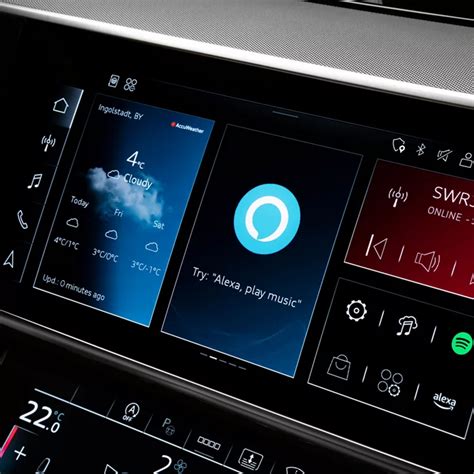
Met een actieve dataverbinding verschijnen er pijltjes boven de 2G-/3G-/4G/LTE-aanduiding in de statusregel.
Aanvullende Tips
- Controleer de compatibiliteit: Kijk voor meer informatie over compatibele mobiele telefoons op www.audi.nl/nl/audi-service/layer/mobiele-telefoons/ of vraag je Audi dealer om advies.
- Dataverbinding: Een actieve dataverbinding is handmatig te stoppen door in de instellingen over de verbinding voor ‘Nooit’ te kiezen. Een andere mogelijkheid is het uitschakelen van de router. Ook het verwijderen van de simkaart zorgt voor het wegvallen van de verbinding.
- Simkaart: Verwijder de simkaart voorzichtig door zacht op het kaartje te drukken tot je een klikgeluid hoort en het kaartje uit de lezer komt. Duw de simkaart vervolgens weer rustig terug op zijn plek.
Met deze uitgebreide handleiding ben je goed voorbereid om je Audi Connect services te koppelen en te genieten van alle voordelen die het te bieden heeft.