
Renault loopt voorop op het gebied van e-mobiliteit en heeft de technologieën E-Tech 100% electric, E-Tech full hybrid en E-Tech plug-in hybrid ontwikkeld. Deze zijn uitermate zuinig en bieden bovendien optimaal rijcomfort. Met het Renault Easy Link-systeem geniet je van een naadloze en verbonden rijervaring. Hier vind je alle informatie die je nodig hebt om optimaal gebruik te maken van dit systeem.
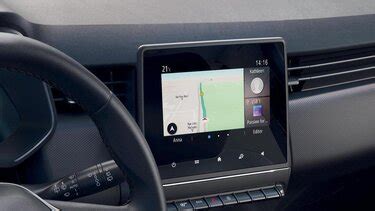
Eenvoudige Bediening en Personalisatie
Eerste Gebruik
Ben je klaar om je Easy Link-systeem voor het eerst te gebruiken? Druk op de Start-knop. Je multimediascherm wordt ingeschakeld. Je wordt automatisch door de eerste stappen voor het instellen van Easy Link en je connected services geleid. Raadpleeg onze handleidingen of deze FAQ voor een optimaal beheer van je scherm en het navigatiescherm.
Personalisatie
Maak het Easy Link-systeem speciaal voor jou! Personaliseer je display door widgets toe te voegen. Widgets bieden je rechtstreekse toegang tot de functies die je het meest gebruikt. Druk op het hoofdscherm een paar seconden op de ruimte waar je de widget wilt hebben. Selecteer een nieuw venster om je widgets te plaatsen. Plaats de widget door deze naar de gewenste ruimte op de pagina te slepen.
Gebruik voor het veranderen van de grootte van de widget het kader om de afmetingen ervan aan te passen door deze naar een vrije ruimte te slepen. Terug naar de startscherm. Je kunt de weergave van de widgets op elk moment aanpassen vanuit het hoofdscherm en eventuele ontbrekende widgets toevoegen.
Druk kort op de widget om het configuratiemenu te openen. Druk op de widget om deze naar het menu verwijderen of selecteren te slepen. Je kunt ook op de widget drukken en daarna op verwijderen tikken. Je widget is verwijderd! Je kunt nu teruggaan naar het startscherm.
Lees ook: Schakelproblemen Renault achteruit
Taal en Tijd Instellen
Je kunt de taal van het multimediasysteem op elk moment wijzigen door vanuit het startscherm naar het menu Instellingen te gaan. Open het hoofdmenu, dan de systeeminstellingen en selecteer Taal. Selecteer een taal naar keuze. Open het hoofdmenu, dan de systeeminstellingen en selecteer Datum en tijd. Stel handmatig de datum en de tijd in of selecteer de automatische instelling.
Meldingen Beheren
Beheer eenvoudig je meldingen en waarschuwingen! Klik op suggesties en waarschuwingen in het hoofdmenu en selecteer je voorkeuren.
Gebruikersprofiel Aanpassen
Ga voor het personaliseren van je gebruikersprofiel naar het menu Instellingen in Easy Link. Ga naar Systeem en dan naar Gebruiksprofiel. Selecteer Wijzigen om je naam en profielfoto aan te passen. Je kunt maximaal 6 gebruikersprofielen beheren in je Easy Link-systeem.
Navigatie en Multimedia
Navigatie
Leer hoe je de GPS- en navigatiefuncties van je Easy Link-systeem kunt gebruiken en haal alles uit de Renault-innovaties. Ga naar de functie Navigatie op het startscherm van je Easy Link-systeem. Raak het kaartpictogram aan of tik op Menu en vervolgens Navigatie.
Slimme navigatie van Easy Link gaat gepaard met de beste TomTom-services. Het weer, automatische flitspaalsignalering, verkeersinformatie, enz. Activeer je connected services en vind deze informatie rechtstreeks in je navigatieruimte terug.
Lees ook: Afmetingen en specs Clio 2012
Je route voorbereiden was nog nooit zo eenvoudig! Klik op Adres zoeken in het navigatiemenu en voer het adres van je bestemming of een deel ervan in. Druk op de knop van de spraakherkenning. Spreek na de piep je bestemming in. Gebruik de functie Online zoeken voor een snelle en nauwkeurige zoekopdracht.
Je kunt het geluidsniveau van de navigatie aanpassen met de volumeknop rechts onderaan je Easy Link-scherm. Gebruik de pictogrammen naast deze knop om het volume van de muziek, de beltoon van je telefoon en de navigatie af te stellen.
Updates Uitvoeren
Elk jaar verandert 15% van de wegen. Maak daarom gebruik van de nieuwste kaarten voor EASY-LINK. Om de updates uit te voeren, moet je eerst de Alliance Connect Toolbox downloaden en installeren. Dit hoef je maar een keer te doen.
Te volgen stappen als je VIN nummer niet wordt herkend:
- De informatie uit jouw auto ophalen: Stop een USB-stick (minimaal 32 GB) in de USB-poort van je auto (zorg dat er geen andere USB-stick is aangesloten), start de motor en zet het EASY LINK-scherm aan. Je kunt de USB-stick na 10 seconden verwijderen.
- Synchronisatie van de Toolbox: Start de Toolbox op je computer en sluit pas daarna dezelfde USB-stick aan die je in de bovenstaande stappen hebt gebruikt. De Toolbox detecteert automatisch de informatie van je auto.
- Updates downloaden naar de USB-stick: Download de updates naar de USB-stick via je computer. Onderbreek het proces niet voordat het downloaden is voltooid.
- Kaarten in je auto bijwerken: Ga terug naar je auto met de USB-stick, start de motor en zet het EASY LINK-scherm aan. Sluit de USB-stick met de updates aan op de USB-poort van je auto. De update wordt op het scherm weergegeven. Tik op OK om het proces te starten.
Multimedia
Vind al je favoriete afspeellijsten op Easy Link! Tik in het hoofdmenu op Media of op de snelkoppelingen bovenaan de meeste menu's. Je vindt hier een lijst met beschikbare externe bronnen (USB, AUX, enz.). Selecteer een apparaat naar keuze.
Lees ook: Stijlvolle sleutelcover Kadjar
Luister naar je favoriete programma's en muziek met de radiofunctie van het Easy Link-systeem. Hiermee kun je zelf een radiozender selecteren via de frequentie. Zoek naar zenders door op de dubbele pijlen vooruit en achteruit te drukken. Of, nog makkelijker, sla je favoriete zenders op als voorkeuzezenders.
Smartphone Integratie
Verbinding Maken via Bluetooth®
Je kunt je telefoon met je Easy Link-systeem koppelen via Bluetooth®. Druk hiervoor op de Telefoon-widget. Afhankelijk van het model telefoon moet je de Bluetooth®-code voor je telefoon invoeren om deze met het multimediasysteem te koppelen, of moet je het koppelverzoek bevestigen.
Je telefoon kan je vragen om toestemming te verlenen voor het delen van je contacten, oproeplijst, media, enz. Verleen deze toestemming om toegang tot deze informatie te kunnen krijgen in je Easy Link-systeem.
Android Auto en Apple CarPlay
Met het Easy Link-systeem kun je bellen vanuit de auto, zonder je ogen van de weg te hoeven halen! Controleer of je telefoon goed gekoppeld aan is met Easy Link. Ga naar je telefooncontacten. Je contactpersonen worden automatisch geïmporteerd naar het centrale scherm. Selecteer het contact dat je wilt bellen rechtstreeks op het Easy Link-scherm.
Tik op het pictogram Apps in het hoofdmenu om foto's van je telefoon weer te geven op het Easy Link-scherm. Open daarna de tab Foto's. Selecteer vervolgens een invoerapparaat.
Spraakbediening
Blijf handsfree! Gebruik de spraakbediening om een nummer uit je contacten te bellen, een bestemming in te voeren of van radiozender te veranderen. Zeg “OK Google” of selecteer de microfoon. Wacht op het piepje. Spreek je opdracht in.
Zeg “Hé Google”, druk op het stuurwiel op de knop van de spraakbediening en houd deze ingedrukt, of selecteer de microfoon. Wacht op het piepje. Spreek je opdracht in.
My Renault App
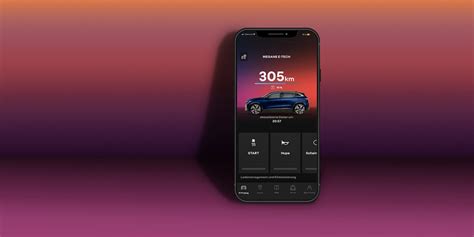
Blijf waar je ook bent verbonden met je Renault via je mobiele app: bepaal de locatie van je auto, controleer zijn status en bereid je route voor. De My Renault app biedt je tal van voordelen:
- Houd het onderhoudsprogramma van je auto in de gaten
- Maak snel een afspraak
- Ontvang exclusieve aanbiedingen en gepersonaliseerde tips
- Plan gemakkelijk de volgende onderhoudsbeurt
- Bekijk het uitgebreide overzicht van de onderhoudswerkzaamheden
De My Renault App Installeren en Gebruiken
- Download de My Renault-app gratis in de App Store of Google Play.
- Vul je persoonlijke gegevens in op het formulier en ga akkoord met de gebruiksvoorwaarden. Klik op Aanmelden.
- Ga terug naar het My Renault-startscherm. Klik in de menubalk onderaan het scherm op het pictogram Mijn profiel aan de rechterzijde. Voer je wachtwoord in. Bevestig.
- Meld je aan bij je persoonlijke My Renault-ruimte. Klik op het pictogram Auto links onderaan het scherm en klik dan op de knop + links bovenaan het scherm. Voer het voertuigidentificatienummer (VIN) in. Klik op Een auto toevoegen.
- Je auto is nu beschikbaar in je My Renault-account. Je kunt op elk moment de lijst van beschikbare auto's bekijken en nieuwe auto's toevoegen.
Auto Koppelen met de My Renault App
- Meld je aan of maak je My Renault-account aan.
- Voeg je auto toe aan je My Renault-account.
- Wanneer de auto is toegevoegd aan je account, klik je op de knop Synchroniseren en daarna op Mijn Renault synchroniseren en volg dan de stappen die in je app worden beschreven.
- Voer daarna de code in die op het centrale scherm van je auto verschijnt in de My Renault-app.
Je kunt alle services van de My Renault-app gebruiken.
Veelgestelde Vragen (FAQ)
Hieronder vind je antwoorden op enkele veelgestelde vragen over het gebruik van het Renault Easy Link-systeem:
| Vraag | Antwoord |
|---|---|
| Hoe kan ik mijn land wijzigen voor kaartupdates? | Je favoriete land is meestal het land waar je woont. Als je Easy Link-multimediasysteem voor het eerst wordt opgestart, word je automatisch geografisch gelokaliseerd. Dan hoef je alleen je favoriete land maar te bevestigen. Je kunt je favorieten op elk moment instellen via Renault klantenservice. |
| Hoe voer ik updates uit? | Om de updates uit te voeren, moet je eerst de Alliance Connect Toolbox downloaden en installeren. Dit hoef je maar een keer te doen. Volg daarna de stappen voor het ophalen van informatie uit je auto, synchronisatie van de Toolbox, downloaden van updates naar de USB-stick en het bijwerken van de kaarten in je auto. |
| Hoe koppel ik mijn telefoon met Easy Link? | Druk op de Telefoon-widget. Afhankelijk van het model telefoon moet je de Bluetooth®-code voor je telefoon invoeren om deze met het multimediasysteem te koppelen, of moet je het koppelverzoek bevestigen. Verleen toestemming voor het delen van contacten en media. |
EASY LINK GEBRUIKEN MET ANDROID AUTO
Hulp en Ondersteuning
Voor meer informatie en ondersteuning kun je contact opnemen met Renault klantenservice. Neem contact op met je Renault-expert als het probleem zich blijft voordoen.
Met deze handleiding ben je goed op weg om optimaal te profiteren van het Renault Easy Link-systeem. Geniet van een veilige en verbonden rijervaring!