
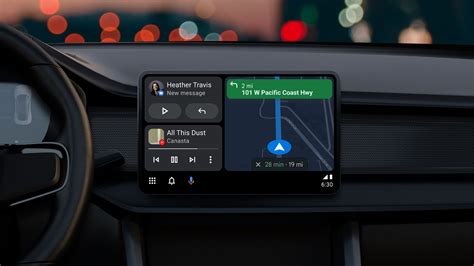
Android Auto is een slim platform van Google dat je smartphone verbindt met het infotainmentsysteem van je auto. Zodra je je Android telefoon aansluit, wordt de interface van je telefoon omgezet naar een gebruiksvriendelijk dashboard op het scherm van je auto. Met Android Auto kun je eenvoudig praten tegen je auto en Google Maps leidt je zonder gedoe. Of je favoriete afspeellijst op Spotify starten zonder je blik van de weg te halen. Android Auto maakt rijden een stuk aangenamer en veiliger.
Aan de slag met Android Auto
Vereisten en Compatibiliteit
De installatie van Android Auto is vrij eenvoudig. Eerst moet je ervoor zorgen dat je een telefoon hebt met Android 6.0 (Marshmallow) of hoger en dat je auto compatibel is met Android Auto. Android Auto werkt met een breed scala aan voertuigen van verschillende merken, zoals Ford, Volkswagen, Toyota, Honda, en vele anderen. De meeste auto’s vanaf het modeljaar 2016 en later zijn uitgerust met Android Auto-compatibiliteit. Wat apparaten betreft, werkt Android Auto met de meeste moderne Android-telefoons, zolang ze draaien op Android 6.0 (Marshmallow) of nieuwer.
Je hebt een telefoon nodig met Android 11 of hoger en een compatibele auto of aftermarket-systeem. Android Auto kan draadloos worden gebruikt als je auto en telefoon dit ondersteunen.
Installatie en Verbinding
Verbind je telefoon met je auto: Dit kan via een USB-kabel. En voilà, je bent klaar om te gaan!
Is het legaal?
In veel landen is het legaal om Android Auto te gebruiken, mits het gebruik de bestuurder niet afleidt. De handsfree-bediening via spraakcommando’s wordt vaak als veiliger beschouwd dan het gebruik van een telefoon in de hand. Desalniettemin verschillen de regels per land en zelfs per regio, dus het is verstandig om de lokale wetgeving te controleren.
Lees ook: Uw Audi R8 upgraden met CarPlay en Android Auto
Verschil tussen Android Auto en Android Automotive OS
Ja, er is een verschil. Android Auto is een app die je telefoon verbindt met het infotainmentsysteem van je auto, terwijl Android Automotive OS een volledig geïntegreerd besturingssysteem is dat direct op het infotainmentsysteem van de auto draait, zonder een telefoon nodig te hebben.
Spotify in de Auto met Android Auto
Veel mensen vinden het lastig om tijdens het rijden veilig en gemakkelijk naar hun favoriete muziek op Spotify te luisteren. Android Auto laat je Spotify gebruiken in de auto door je smartphone via USB of Bluetooth te verbinden met het audiosysteem van je auto. Met je Android Auto kun je de controle overnemen over Spotify terwijl je rijdt, zodat jouw favoriete muziek altijd binnen handbereik is.
Aan de slag met Spotify luisteren in de auto
Luisteren naar je favoriete muziek in de auto maakt elke rit aangenamer. Spotify biedt veel mogelijkheden om dit te realiseren, of je nu een geavanceerd mediasysteem hebt of gewoon je smartphone gebruikt. Controleer of je auto Android Auto ondersteunt. Verbind je smartphone met een USB - kabel aan de auto. Open op je autoradio de geïntegreerde Spotify - app. Het volgen van deze stappen zal ervoor zorgen dat jouw rijervaring aanzienlijk verbetert door de toevoeging van muziek naar keuze via Spotify, passend bij elke stemming en reisduur.
Hoe je muziek van Spotify in de auto kunt afspelen via Android Auto
Je auto en muziek gaan hand in hand, en met Spotify via Android Auto wordt elke rit een muzikaal avontuur. Open Android Auto op het dashboard van je auto. Tik in het hoofdmenu van Android Auto op het Spotify - icoon. Log in op je Spotify - account als je dit nog niet hebt gedaan. Met deze stappen transformeer je elke autorit in een persoonlijk concert waarbij jij zelf de DJ bent zonder ooit jouw ogen van de weg af te hoeven halen.
Spotify en Android Auto: Een gedetailleerde handleiding
Om Spotify te gebruiken met Android Auto, begint u met het aansluiten van uw telefoon op het infotainmentsysteem van uw auto via een USB-kabel. Dit is de eerste stap om toegang te krijgen tot uw favoriete muziek onderweg. Nadat u verbinding heeft gemaakt, opent u de Android Auto-app op uw telefoon en selecteert u het Spotify-pictogram om door uw afspeellijsten, albums en nummers te navigeren. Het is zo eenvoudig om onderweg van muziek te genieten, terwijl u toch gefocust blijft op de weg.
Lees ook: Navigeer met Apple CarPlay in je Volkswagen
Voor gebruikers die liever niet met kabels werken, biedt Spotify ook andere aansluitopties zoals Bluetooth, AUX en zelfs zonder internetverbinding. Activeer Bluetooth op uw telefoon en verbind deze met het audiosysteem van uw auto om handsfree te luisteren. Met deze veelzijdige verbindingsmogelijkheden zorgt Spotify ervoor dat u altijd en overal toegang heeft tot een ononderbroken muziekervaring, zelfs tijdens lange ritten of in gebieden met weinig mobiele dekking. Ontdek de eenvoud van naadloos schakelen tussen uw favoriete tracks met slechts een paar klikken, allemaal binnen het veilige gebruikskader van Android Auto.
Alles over Android Auto Wireless op een rij
Probleemoplossing voor Spotify en Android Auto
Er kunnen verschillende redenen zijn waarom Android Auto niet verbindt. Controleer eerst of je USB-kabel goed werkt. Zorg ervoor dat de Android Auto-app is bijgewerkt en dat je telefoon compatibel is met je auto. Controleer ook de instellingen van je telefoon om te zien of Android Auto is ingeschakeld.
Spotify werkt niet op Android Auto
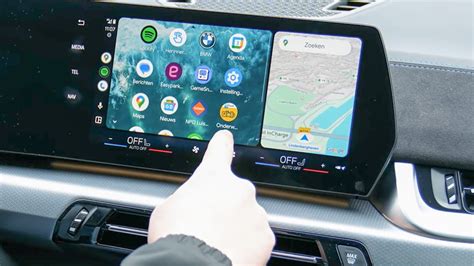
Als Spotify niet werkt op Android Auto, probeer dan eerst de Bluetooth-verbinding opnieuw in te stellen, de app-cache en gegevens te wissen, of start je telefoon opnieuw op. Als Android Auto vastloopt of crasht, kun je proberen de cache van de Android Auto-app te wissen in de instellingen van je telefoon. Zorg ervoor dat zowel je telefoon als de app up-to-date zijn. Het kan ook helpen om de app opnieuw te installeren.
Als Spotify niet werkt op Android Auto, is het belangrijk eerst te checken of je de nieuwste versie van de Spotify-app op je telefoon hebt staan. Een verouderde app kan namelijk voor problemen zorgen. Ook is het essentieel om te controleren of je Android Auto-app bijgewerkt is. Oude software kan de compatibiliteit negatief beïnvloeden, waardoor Spotify niet goed functioneert. Verder helpt het vaak om de Spotify-app opnieuw op te starten. Dit kan kleine foutjes verhelpen die de werking in de weg staan.
Een stabiele internetverbinding is cruciaal voor een goede werking van Spotify via Android Auto.
Lees ook: Rijervaring Verbeteren met Android in uw BMW E87
Bekende Problemen en Oplossingen
Je bent niet de enige, het komt nogal eens voor op Android telefoons, vooral na een update van OS of de Google App, of van de Android Auto app. De boosdoener was vaak juist de update. Een goede tip zou zelfs kunnen zijn: Zet automatische updates UIT, als voorzorg. En maak een backup als alles werkt.
Hier zijn enkele stappen die je kunt proberen:
- Zet in de Ontwikkelaarsopties (5x tik OS versie) “Desktopmodus afdwingen” uit.
- “Updates verwijderen” in de Play Store voor de Google App en de Android Auto app.
- Voor de stembediening kan je ook terug naar de Google Assistent in plaats van Gemini (Instellingen > Google > Alle services > Zoeken etc).
Het kan dus zo maar van de ene op de andere dag gebeuren, door die updates. Ik heb dus die update verwijderd. En HOERA! Dat werkte. Ik heb nu weer stembediening terug.
Bij je Bluetooth op je telefoon apparaat instellingen wissen en opnieuw aankoppelen. Had ik niet vermeld, maar ook dat had ik al gedaan. Bij je Bluetooth op je telefoon apparaat instellingen wissen en opnieuw aankoppelen.
Vervolgens in het rechtenmenu van Android Auto wat bekeken en 2 geblokkeerde rechten (wat altijd al zo stond) vrij proberen te geven, hiermee werd verbinding met de auto verbroken en daarna opnieuw verbonden. Nog niets.
Algemene Tips voor Probleemoplossing
- Controleer of Android Auto wel op je telefoon staat.
- Zorg ervoor dat de schakelaar bij ‘Nieuwe auto aan Android Auto toevoegen’ blauw kleurt, want hierdoor regelt je telefoon de rest wanneer je ‘m aan je wagen koppelt.
- Verder kan het geen kwaad om het cachegeheugen van de Android Auto-app te wissen.
- Indien de app niet goed werkt is het daarom verstandig om de ‘rechten’ even te controleren.
- Duik in dat geval de instellingen van de Google Assistent in.
- Het wil namelijk nog weleens helpen om de Android Auto-app van je telefoon te verwijderen en ‘m vervolgens opnieuw te installeren.
Scrollproblemen in Muziekapps
Sommige gebruikers melden dat het scrollen in apps, zoals Spotify en Amazon Music, niet meer goed werkt. Als je begint met scrollen in een lijst met nummers, dan word je na ongeveer 10 liedjes weer automatisch naar de bovenkant van de afspeellijst gebracht. De kwestie lijkt niet gebonden aan specifieke auto’s of toestellen.
Veelgestelde Vragen over Spotify en Android Auto
Veel mensen hebben vragen over het gebruik van Spotify met Android Auto tijdens het rijden.
| Vraag | Antwoord |
|---|---|
| Hoe kan ik Spotify gebruiken met Android Auto in mijn auto? | Sluit je telefoon via een USB-kabel of lightning kabel aan op je auto om Spotify via Android Auto af te spelen. |
| Kan ik zonder internetverbinding naar Spotify luisteren in de auto? | Ja, door offline afspeellijsten van Spotify te downloaden, kun je ook zonder internetverbinding naar muziek luisteren. |
| Werkt Android Auto met mijn auto en telefoon? | Controleer of jouw auto en telefoon compatibel zijn met Android Auto. |
| Hoe gebruik ik spraakbediening met Spotify via Android Auto? | Gebruik stembediening door ‘Ok Google’ te zeggen, gevolgd door jouw commando, zoals “speel het volgende nummer”. |
| Mijn Bluetooth-verbinding werkt niet goed, wat moet ik doen? | Ga naar de instellingen op jouw telefoon en verwijder het bestaande Bluetoothapparaat. Koppel daarna beide apparaten weer aan elkaar en controleer of dit het probleem oplost. Controleer ook of Bluetooth ingeschakeld is en binnen bereik. |
| Kan ik tijdens het rijden telefoneren en tegelijkertijd Spotify gebruiken met Android Auto? | Zeker, Android Auto maakt het mogelijk om te telefoneren via handsfree bellen terwijl je naar muziek luistert op Spotify. Je kunt inkomende oproepen beantwoorden of zelf bellen zonder dat je jouw muziekervaring hoeft te onderbreken. |
| Moet ik iets speciaals instellen om Spotify via Android Auto te gebruiken? | Ja, voordat je Spotify met Android Auto gebruikt, controleer of de Android Auto-app geïnstalleerd is op je smartphone. Ga ook naar de ontwikkelaarsopties in je telefooninstellingen en schakel ‘Onbekende bronnen’ in om apps van buiten de Play Store toe te staan, indien nodig. |
Voordelen van Spotify in de auto
Een groot voordeel is het gemak waarmee je jouw favoriete muziek kunt streamen zonder je mobiele apparaat te hoeven hanteren. Dit verhoogt niet alleen het comfort maar verbetert ook de veiligheid tijdens het rijden. Het biedt de mogelijkheid om gepersonaliseerde afspeellijsten te beluisteren, nieuwe nummers te ontdekken en zelfs offline te luisteren als je geen internetverbinding hebt. Dit alles zonder de afleiding van het wisselen van CD’s of radiostations.